Configurar su portal de clientes
En unos 20 minutos registra su agencia, termina u omite el asistente, revisa la lista Completar configuración y abre el panel de su portal de clientes.
Lo que tendrá al final
- Una cuenta de agencia con la que puede iniciar sesión
- Un primer proyecto, importado o creado manualmente
- La lista Completar configuración en la barra lateral
- El panel como página de inicio tras iniciar sesión
Antes de empezar
- Una dirección de correo de trabajo cuyo buzón pueda abrir
- Un nombre de empresa o de equipo para su agencia
- Lea Qué es FeatValue si los roles de agencia, cliente y proveedor de servicios son nuevos para usted
Pasos
-
Registrar su agencia
Abra el registro, introduzca su dirección de correo y haga clic en Registrarse, o use Sign in with Google. FeatValue muestra ¡Tienes correo! y le envía un enlace de confirmación. Siga el enlace del correo. Introduzca Tu nombre, opcionalmente Nombre de tu empresa / equipo, y elija una contraseña de al menos 8 caracteres. Detalles: Registro e inicio de sesión.
-
Terminar u omitir el asistente
En Bienvenido a FeatValue, haga clic en ¡Empecemos!. Elija Sí para conectar una aplicación de gestión de proyectos e importar clientes y proyectos. No u Omitir termina todo el asistente, no solo la pregunta. Después no vuelve a iniciarse. Sin importación, FeatValue crea un proyecto propio premium con el nombre de su empresa. Detalles: Asistente de incorporación.
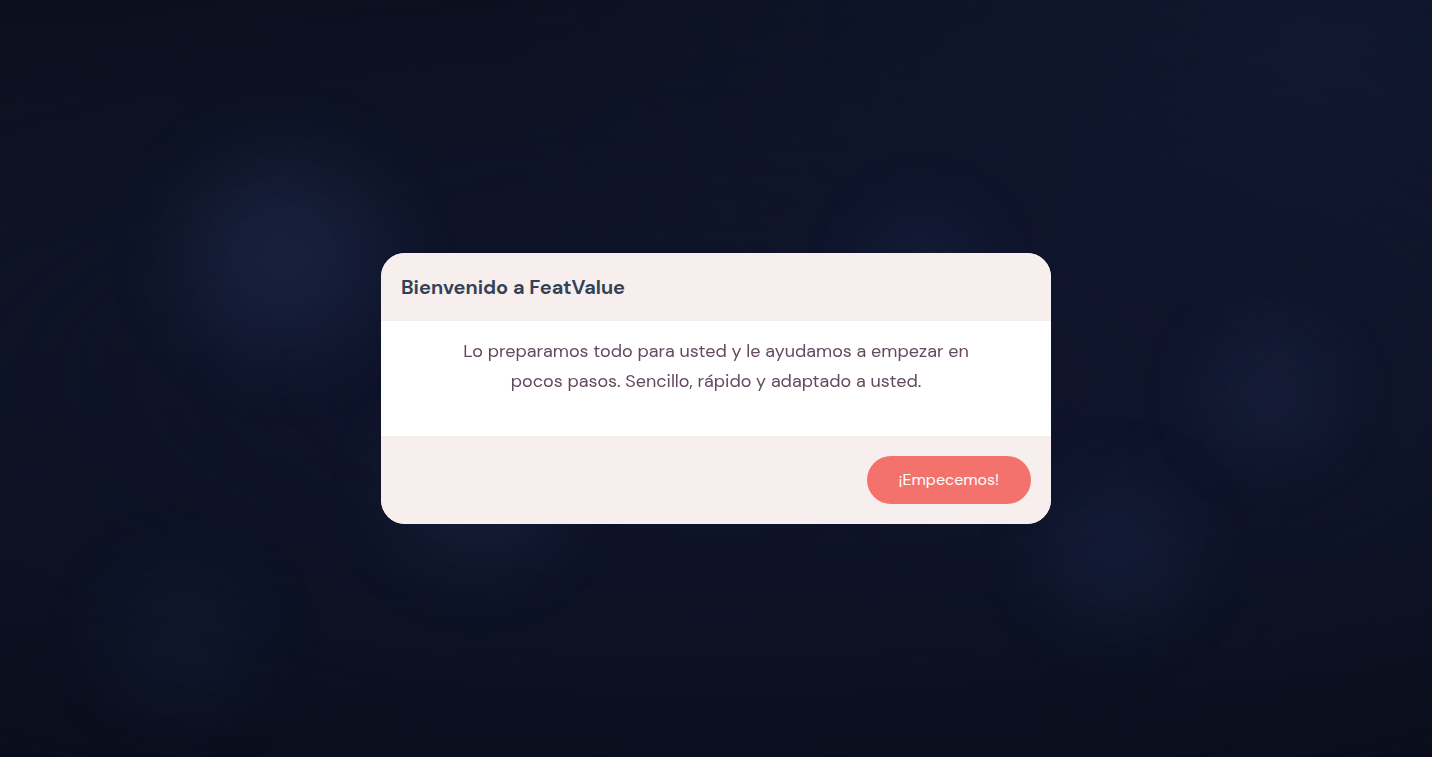
El asistente empieza con Bienvenido a FeatValue. -
Abrir Completar configuración
Haga clic en Completar configuración en la parte superior de la barra lateral izquierda. La página muestra los primeros pasos pendientes, por ejemplo invitar a un cliente, invitar a compañeros o personalizar el portal. Arriba verá el progreso, por ejemplo 1 de 7 completados. Complete los puntos que necesite ahora; las demás guías cubren el resto. Detalles: Lista de configuración.
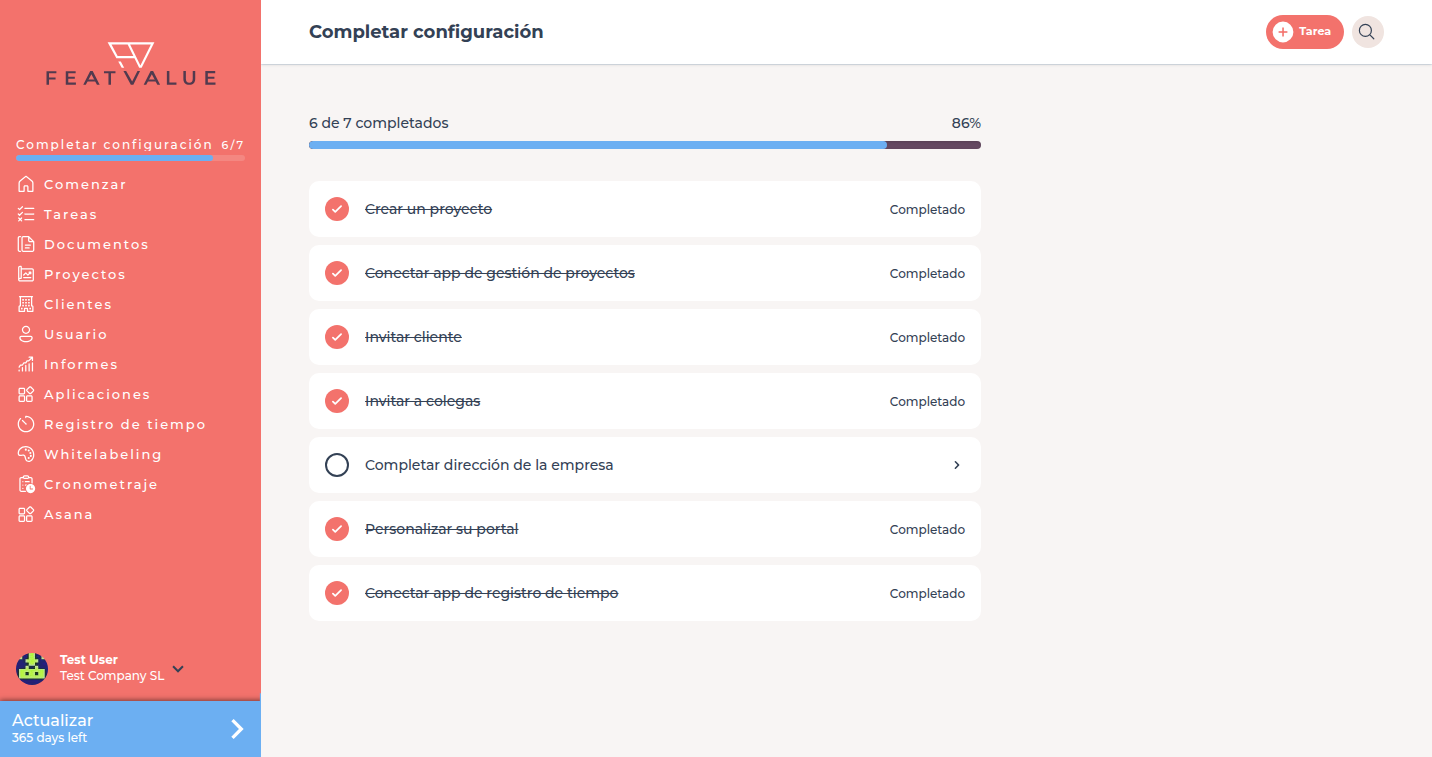
Completar configuración muestra los puntos que quedan tras el asistente. -
Abrir el panel
Haga clic en Inicio en la barra lateral izquierda. El panel muestra sus tareas en columnas como Abrir, En aplicación, En revisión y Listo. Si su empresa aún no tiene un plan de pago, la primera finalización de la incorporación concede una prueba Pro de 10 días con 100 proyectos premium. Detalles: Panel.
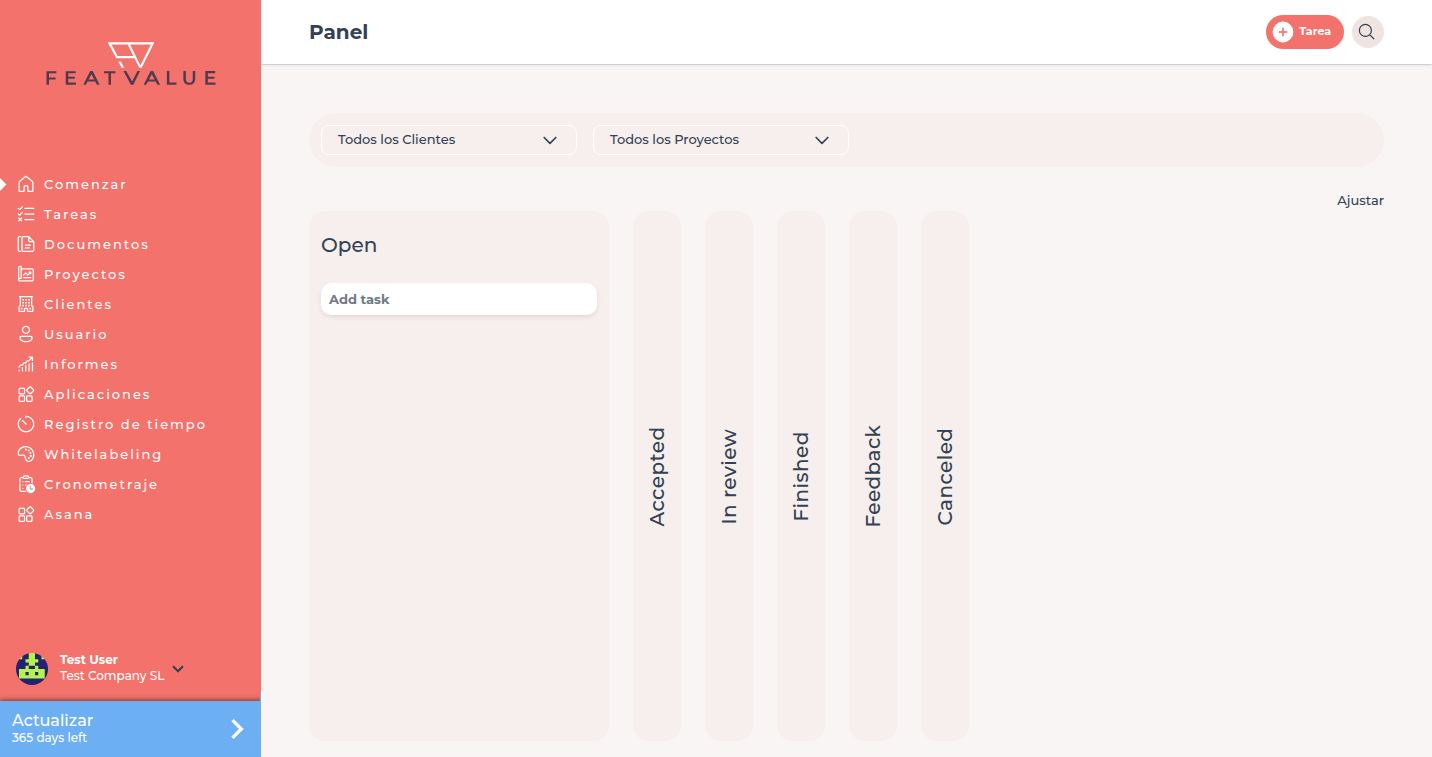
El panel de la agencia de demostración tras iniciar sesión.
Comprobar el resultado
Puede iniciar sesión con E-Mail y Contraseña o con Google, y el panel se carga. La lista Proyectos contiene al menos un proyecto. Completar configuración permanece en la barra lateral hasta que todos los puntos estén hechos.
Próximos pasos
- Conectar su herramienta de gestión de proyectos, si omitió el asistente
- Invitar a su primer cliente
- Lista de configuración para cada punto pendiente
Your question has not been answered?
We will be happy to help you. You can send us an e-mail or arrange a video conference: