Asignación de estados
La asignación de estado en FeatValue tiene dos tareas: asignar sus Estados del portal a una herramienta de proyecto conectada y convertir Tareas cuando un Proyecto cambia de Flujo de trabajo.
Para qué sirve la asignación de estado
Las Agencias suelen llevar el trabajo en una herramienta de proyecto y muestran en FeatValue un conjunto de Estados más simple. La asignación dice a FeatValue qué Estado de la herramienta corresponde a qué Estado de FeatValue, para que las Tareas importadas caigan en el paso correcto. Así puede ocultar pasos internos, por ejemplo un QA interno que los Clientes no deben ver.
- Asignar Estados de la herramienta a Estados de FeatValue al conectar o importar
- Ocultar pasos internos, por ejemplo un QA interno
- Convertir Tareas existentes cuando da a un Proyecto otro Flujo de trabajo
Dónde lo encuentra
La asignación de la herramienta está en el flujo de conexión o importación, no bajo Ajustes › Empresa › Flujos de trabajo. Empiece en Aplicaciones. Véase Conectar Aplicaciones.
La conversión de Flujo de trabajo está en el Proyecto: abra el Proyecto, cambie Flujo de trabajo y guarde. Los Proveedores de servicios pueden además elegir en un Proyecto premium, en una Tarea, Cambiar flujo de trabajo.
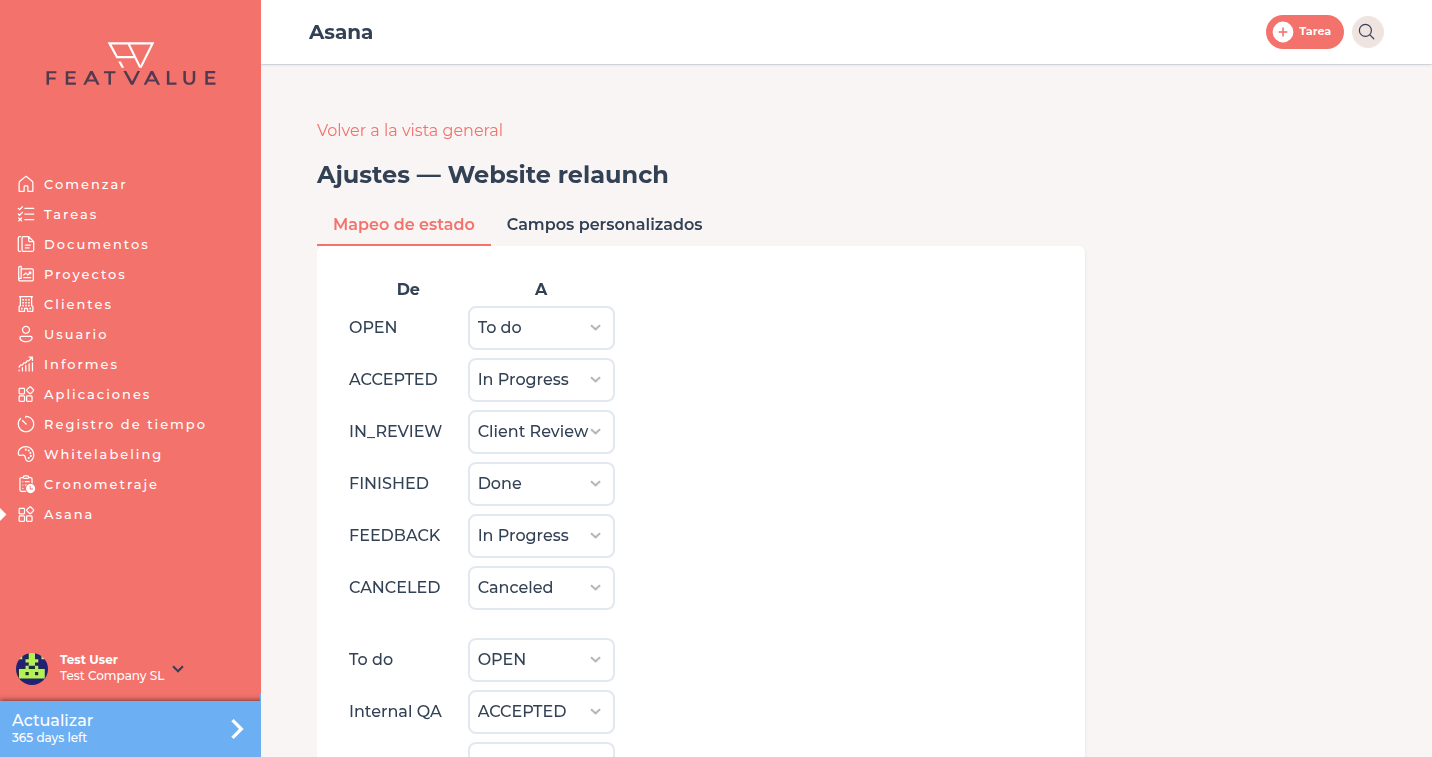
Así funciona
Asignar Estados a una herramienta conectada
Al conectar o importar FeatValue lista Estados de la herramienta junto a Estados de FeatValue. Usted elige el valor adecuado y guarda. Las Tareas nuevas y actualizadas siguen esta asignación. La página de FeatValue usa el Flujo de trabajo del Proyecto; véase Estado.
Convertir entre Flujos de trabajo
Si cambia el Flujo de trabajo de un Proyecto, FeatValue convierte las Tareas abiertas a valores del tipo nuevo. Úselo después de copiar el Flujo de trabajo estándar y asignar la copia al Proyecto. Detalles del campo del Proyecto: Ajustes del proyecto.
Permisos y planes
Conectar Aplicaciones está disponible en todos los planes. Los Flujos de trabajo individuales y el cambio de un Proyecto a un Flujo de trabajo propio necesitan un plan de pago y un Proyecto premium. Véase Flujos de trabajo y Planes.
Solución de problemas
Las Tareas importadas están en el Estado incorrecto
Abra de nuevo la asignación en el flujo de conexión o importación y compruebe cada Estado de la herramienta frente al valor de FeatValue. Importe de nuevo o espere a la siguiente sincronización.
Una Tarea no puede cambiar de Flujo de trabajo
Cambiar flujo de trabajo vale para Proveedores de servicios en un Proyecto premium si hay otro Flujo de trabajo disponible. Los Clientes no ven esta acción.
Your question has not been answered?
We will be happy to help you. You can send us an e-mail or arrange a video conference: