Надстройка Outlook
Надстройка Outlook показывает область задач FeatValue рядом с открытым письмом. Там вы создаёте задачу в проекте клиента или прикрепляете письмо комментарием к открытой задаче – не выходя из Outlook.
Для чего нужна надстройка
Клиенты часто присылают пожелания, отзывы и согласования по почте. С надстройкой вы переносите такое письмо прямо в FeatValue:
- создать новую задачу с темой, текстом и вложениями письма
- сразу создать нового клиента с проектом для неизвестного отправителя
- прикрепить письмо комментарием к открытой задаче и задать её статус
- найти связанную задачу в последующих ответах переписки
Обзор с примерами есть на странице Outlook.
Требования
- аккаунт FeatValue вашего агентства хотя бы с одним клиентом и проектом (см. Создание проектов)
- Outlook в Интернете, новый Outlook для Windows или классический Outlook для Windows
- надстройка FeatValue из Microsoft Marketplace, добавленная из надстроек Outlook. Если организация блокирует собственные надстройки, администратор развёртывает её в Центре администрирования Microsoft 365.
Где её найти
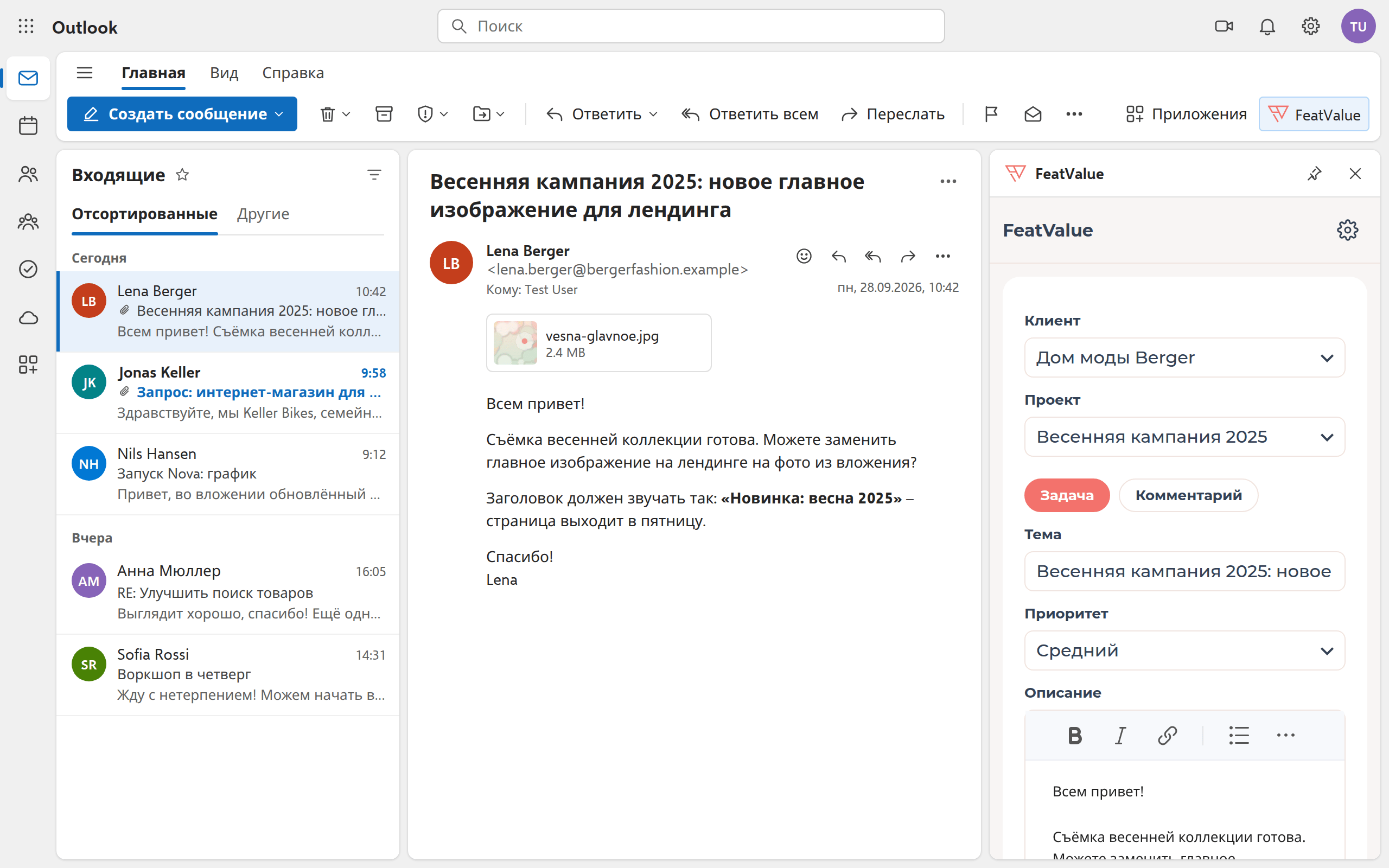
Откройте письмо в области чтения и нажмите FeatValue на ленте. Справа от письма откроется область задач. При создании нового сообщения кнопка недоступна.
Как это работает
-
Подключить FeatValue
При первом открытии область задач показывает Подключить FeatValue. Войдите с аккаунтом FeatValue и подтвердите Доступ к приложению кнопкой Предоставить доступ. Надстройка сохраняет подключение в вашем почтовом ящике. -
Проверить клиента и проект
Надстройка сравнивает отправителя и получателей письма с контактами ваших клиентов и сохранёнными соответствиями. Если совпадений нет, отображается Клиент не распознан. Тогда выберите клиента и оставьте включённым Запомнить соответствие, чтобы адрес распознавался в следующий раз. В поле Проект надстройка предлагает проект, название которого встречается в теме или тексте. -
Создать задачу
Тема и Описание заполнены из письма; описание содержит последнее сообщение переписки. Настройте Приоритет, выберите во Вложения файлы для задачи и нажмите Отправить. -
Создать нового клиента
Если человек пишет впервые, выберите Новый клиент. Имя, адрес и контактное лицо заполнены из письма. После нажатия Отправить создаются клиент, проект с его названием и в нём задача. Контактное лицо получает приглашение как контакт клиента. -
Комментарий вместо задачи
Если в проекте есть открытые задачи, переключитесь на Комментарий. Выберите Задача, при необходимости новый Статус, и нажмите Отправить комментарий. Доступны только статусы, в которые задача может перейти по рабочему процессу.
Задачи в переписке
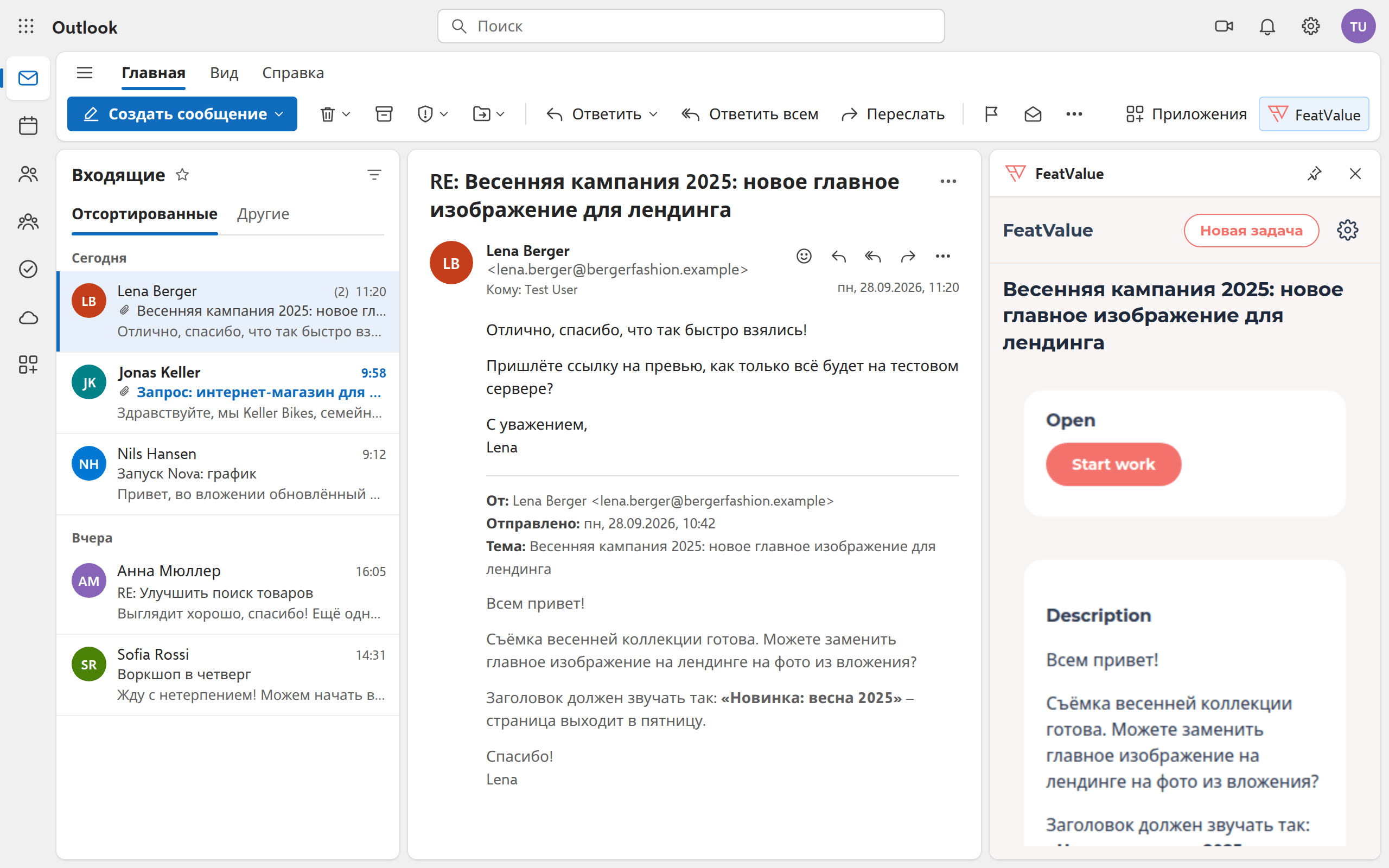
FeatValue связывает каждую задачу и каждый комментарий с письмом и его перепиской. Когда вы открываете то же письмо или ответ на него, область задач сразу показывает связанную задачу со статусом и описанием. Кнопка Новая задача создаёт ещё одну задачу из той же переписки.
Параметры
| Поле или кнопка | Действие |
|---|---|
| Клиент | Клиент, в проекте которого создаётся задача. Новый клиент создаёт клиента и проект. |
| Запомнить соответствие | Сохраняет адрес отправителя для этого клиента. Соответствие действует только для вашего агентства. |
| Проект | Проект клиента, в который попадает задача или комментарий |
| Задача / Комментарий | Создать новую задачу или прикрепить письмо к открытой задаче |
| Приоритет | От «Очень низкий» до «Очень высокий»; по умолчанию выбран Средний |
| Вложения | Файлы письма, которые прикрепляются к задаче. Изображения в тексте остаются в описании. |
| Статус | Только для комментария: следующий статус задачи; Без изменений оставляет его |
| Настройки → Выйти | Отключает надстройку от аккаунта FeatValue (шестерёнка вверху области задач) |
Что происходит с задачами и комментариями дальше в FeatValue, описано в разделах Создание и изменение задач и Комментарии и упоминания.
Права и тарифы
Надстройка работает с вашим аккаунтом FeatValue. Вы видите только клиентов и проекты, к которым у вашего агентства есть доступ; задачи и комментарии надстройка создаёт от вашего аккаунта. Как и все интеграции в разделе Приложения, надстройка входит во все тарифы.
Устранение неполадок
На ленте нет кнопки FeatValue
Кнопка появляется только у открытого письма, не при написании. Если надстройка ещё не добавлена, найдите FeatValue среди надстроек Outlook. Если добавлять надстройки нельзя, организация включает их в Центре администрирования Microsoft 365.
Клиент не распознаётся
Адрес отправителя не принадлежит ни одному контакту клиента. Выберите клиента и оставьте включённым Запомнить соответствие или пригласите человека как контакт (см. Приглашение сотрудников).
Мои данные пропали
Если в области чтения перейти к другому письму, область задач отбрасывает ещё не отправленные данные. Создайте задачу до того, как откроете следующее письмо.
Your question has not been answered?
We will be happy to help you. You can send us an e-mail or arrange a video conference: