Logótipo e cores
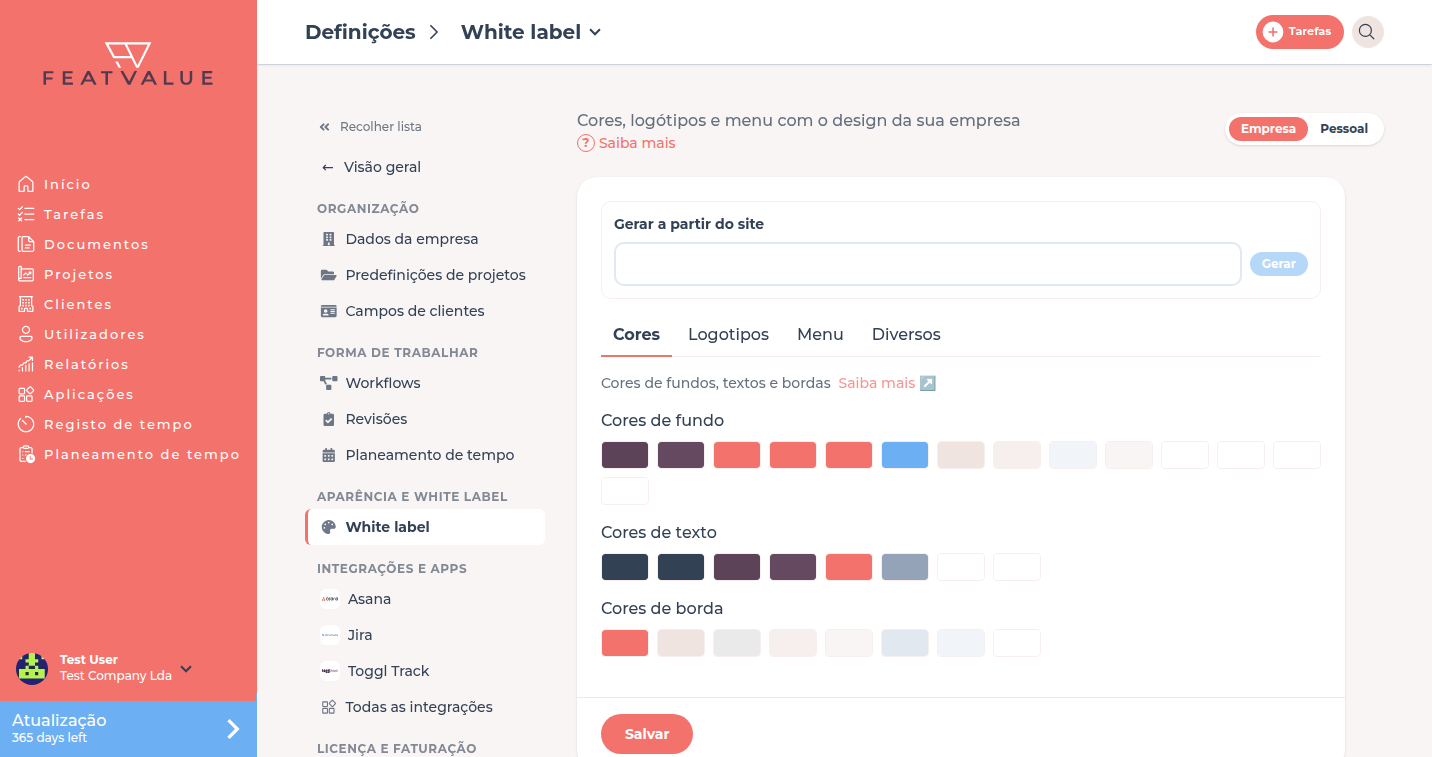
Os separadores Cores e Logotipos definem a identidade FeatValue do seu Theme. Carrega ficheiros e escolhe cores de fundo, texto e bordo.
Para que servem o logótipo e as cores
Os clientes vêem o seu logótipo na barra lateral e no separador do browser. As cores valem na aplicação, incluindo botões e superfícies.
Onde o encontrar
Abra Definições › Empresa › White label. Use os separadores Cores e Logotipos. Ver Visão geral.
Como funciona
-
Definir cores
Em Cores escolhe campos em Cores de fundo, Cores de texto e Cores de borda. Clique em Redefinir para repor a paleta FeatValue. -
Carregar logótipos
Em Logotipos carregue Logotipo (PNG ou JPEG), Ícone para o logótipo móvel e Favicon (PNG, JPEG, SVG ou ICO). -
Guardar
Clique no fundo da página em Salvar.
Cores e logótipos a partir de um sítio: Gerar tema a partir de um sítio.
Opções
| Controlo | Efeito |
|---|---|
| Cores de fundo | Superfícies e painéis |
| Cores de texto | Títulos, texto corrido e destaques |
| Cores de borda | Linhas e contornos |
| Redefinir | Repõe as cores padrão FeatValue. Visível quando as cores diferem |
| Logotipo | Logótipo na barra lateral |
| Ícone | Logótipo móvel no cabeçalho pequeno |
| Favicon | Símbolo no separador do browser |
Alterar cores na pré-visualização
Acima das paletas de cores vê uma pequena pré-visualização do FeatValue. Passe o rato por cima para ver que cor é usada em cada sítio. Clique numa área, por exemplo a barra lateral, um botão ou a barra de progresso, para alterar exatamente essa cor.
Fontes
Em Fontes escolha uma fonte para cada área: Texto, Títulos e Elementos de controlo (botões, navegação). A pré-visualização mostra logo o resultado. Repor padrão repõe a fonte do FeatValue (Montserrat).
- Os tamanhos de letra mantêm-se, para que todas as vistas continuem fáceis de ler.
- O FeatValue fornece as Google Fonts diretamente. Os seus clientes não carregam ficheiros da Google.
- Se o seu site usa uma fonte licenciada, é proposta uma alternativa gratuita.
Carregar fonte própria
Se usa uma fonte própria da empresa, carregue-a em Fontes em Carregar fonte própria. São aceites ficheiros WOFF2 e WOFF até 2 MB, no máximo 10 fontes por empresa.
-
Indicar nome e ficheiro
Escreva um nome em Nome da fonte e escolha um ficheiro .woff2 ou .woff em Ficheiro da fonte. -
Confirmar a licença
Marque «Confirmo que possuo a licença para incorporar esta fonte na web e que sou responsável por isso.» Só então Carregar fica ativo. -
Carregar e escolher a fonte
Clique em Carregar. A fonte aparece depois em cada área no topo da lista, no grupo Fontes próprias. A pré-visualização mostra-a logo. -
Salvar
Clique em Salvar. Depois, o último separador aberto continua aberto.
- Cada ficheiro contém um só estilo. O navegador gera o negrito e o itálico a partir dele.
- A fonte aplica-se em toda a aplicação e nas páginas incorporadas.
- Se a fonte estiver em TTF ou OTF, converta-a primeiro para WOFF2, por exemplo com um conversor de fontes.
- Precisa de uma licença que permita incorporar a fonte em sites.
- Eliminar remove uma fonte própria. As áreas que a usam voltam a Padrão (Montserrat).
Permissões e planos
Como todo o Whitelabeling: Starter ou superior. Starter Ver Visão geral.
Resolução de problemas
Redefinir falta
As cores já correspondem ao padrão FeatValue. Altere primeiro um campo.
O cabeçalho móvel ainda mostra FeatValue
Em Logotipos carregue um Ícone e clique em Salvar.
Não é possível clicar em «Carregar»
Preencha Nome da fonte e Ficheiro da fonte e confirme a licença.
Não é possível carregar mais fontes
Cada empresa pode carregar no máximo 10 fontes próprias. Elimine primeiro uma fonte existente.
Your question has not been answered?
We will be happy to help you. You can send us an e-mail or arrange a video conference: