Incorporação no sítio
Com o FeatValue incorpora o portal de clientes no seu próprio sítio. Os clientes ficam no seu domínio, em vez de usarem só o início de sessão FeatValue. WordPress, Joomla, TYPO3, Drupal, Contao e Strapi são suportados.
Para que serve a incorporação
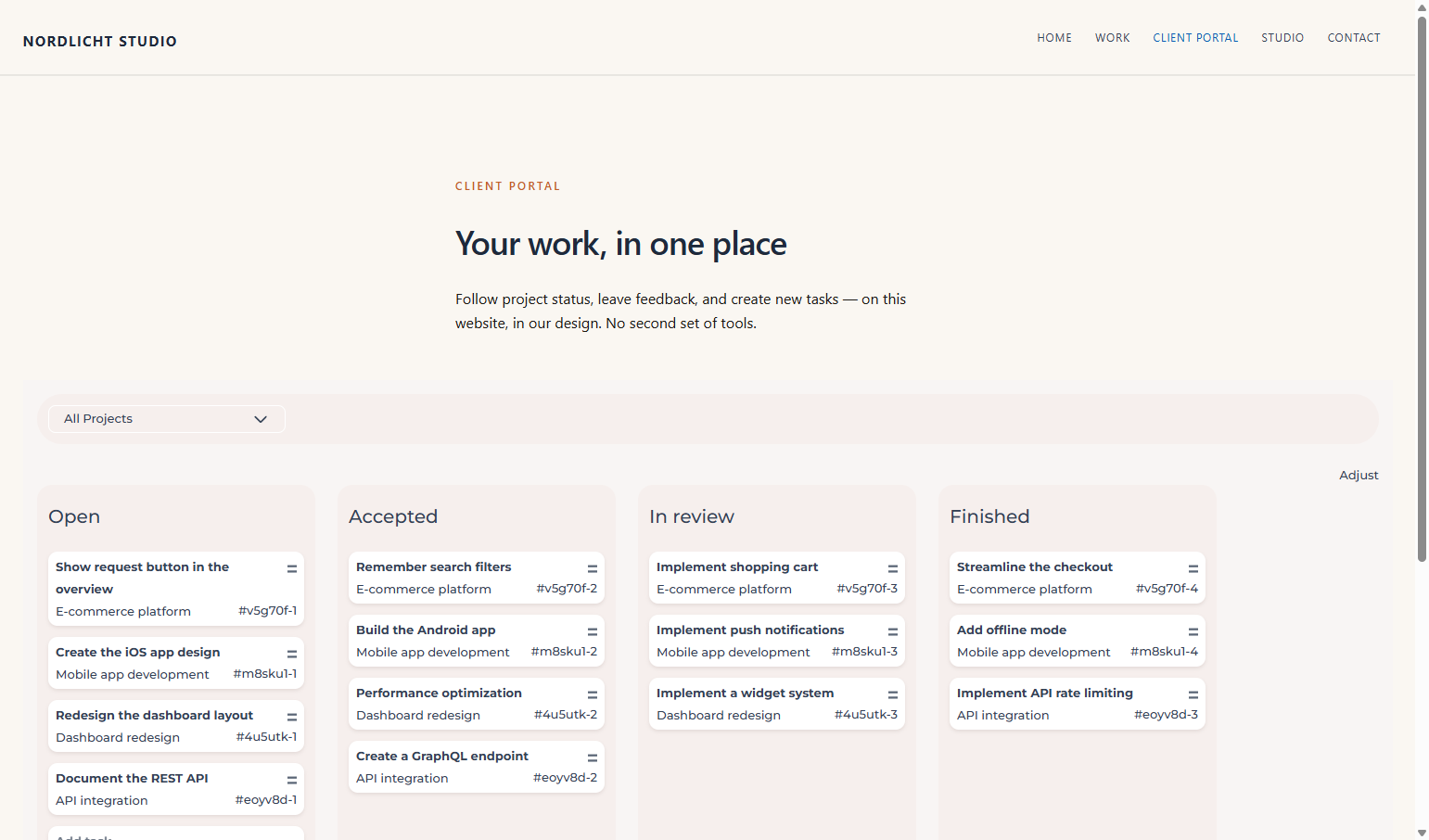
Use a incorporação quando o portal deve parecer parte do seu sítio: início de sessão, tarefas e documentos aparecem numa página do seu sítio.
- Instalar a extensão FeatValue no WordPress, Joomla, TYPO3, Drupal, Contao ou Strapi
- Ligar o sítio à sua empresa FeatValue
- Colocar o portal numa página ou no tema
Onde o encontra
Cada CMS tem a sua própria extensão:
- WordPress: plugin no diretório de plugins WordPress
- Joomla: ZIP da extensão para carregar em Sistema → Instalar → Extensões
- TYPO3: ZIP da extensão para o Extension Manager (TYPO3 13 e 14)
- Drupal: instalar com o Composer (
composer require drupal/featvalue) e ativar em Extend (Drupal 10.3 e 11) - Contao: instalar com o Composer (
composer require featvalue/contao) e depois executarvendor/bin/contao-console contao:migrate(Contao 5.3+) - Strapi: plugin via npm ou como ZIP em src/plugins/featvalue (Strapi 5)
No FeatValue a identidade fica em Logótipo e cores.
Como funciona
-
Instalar a extensão
Instale e ative FeatValue no WordPress, Joomla, TYPO3, Drupal, Contao ou Strapi. Sem ligação, a extensão usa a incorporação local como reserva. -
Ligar o sítio
Ligue o sítio à sua empresa FeatValue (no WordPress pelo plugin, no Joomla em Componentes → FeatValue, no TYPO3 em Web → FeatValue, no Drupal em Configuração → Serviços web → FeatValue, no Contao em Sistema → FeatValue, no Strapi no admin em FeatValue). Só então a interface incorporada carrega os dados atuais do portal. -
Colocar a incorporação numa página
Coloque o portal na página pretendida (página WordPress, módulo ou item de menu Joomla, elemento de conteúdo TYPO3, bloco ou filtro de texto do Drupal, elemento de conteúdo do Contao). Os clientes veem aí o início de sessão e a interface de cliente adaptada. -
Colocar o painel numa página Strapi
Depois da ligação, o portal fica em
/api/featvalue/dashboardno host Strapi, por exemplohttps://cms.example.com/api/featvalue/dashboard. Abra primeiro esse endereço. Vê o início de sessão e depois o quadro.Para o colocar numa página existente, use este iframe. A página tem de usar o mesmo host e o mesmo esquema que o Strapi (https se o sítio for servido por https).
<iframe src="/api/featvalue/dashboard" title="FeatValue" style="width: 100%; height: 100vh; border: 0;"></iframe>Um item de menu também pode apontar diretamente para
/api/featvalue/dashboard. Nesse caso o portal é a página inteira.Um frontend separado lê
GET /api/featvalue/embed. A resposta contémembed_url. Com um JWT de Users-Permissions no cabeçalhoAuthorizationvale o utilizador Strapi. Sem JWT aparece o início de sessão do FeatValue.
Redirecionamento após o convite
Quando convida um utilizador para um cliente (novo utilizador ou criar cliente) e existem páginas de incorporação, pode escolher a página que abre depois da palavra-passe. O redirecionamento só acontece depois da palavra-passe. A última escolha fica guardada para a sua empresa e vem pré-selecionada no convite seguinte. Sem escolha, o FeatValue abre como antes.
Permissões e planos
Whitelabeling e a identidade precisam de Starter ou superior. Starter A extensão do CMS é o caminho para mostrar o portal no seu sítio.
Resolução de problemas
A incorporação fica vazia
Verifique se a extensão está ativa e se o sítio está ligado ao FeatValue. Sem ligação, a extensão usa apenas a reserva local.
Your question has not been answered?
We will be happy to help you. You can send us an e-mail or arrange a video conference: