Przegląd
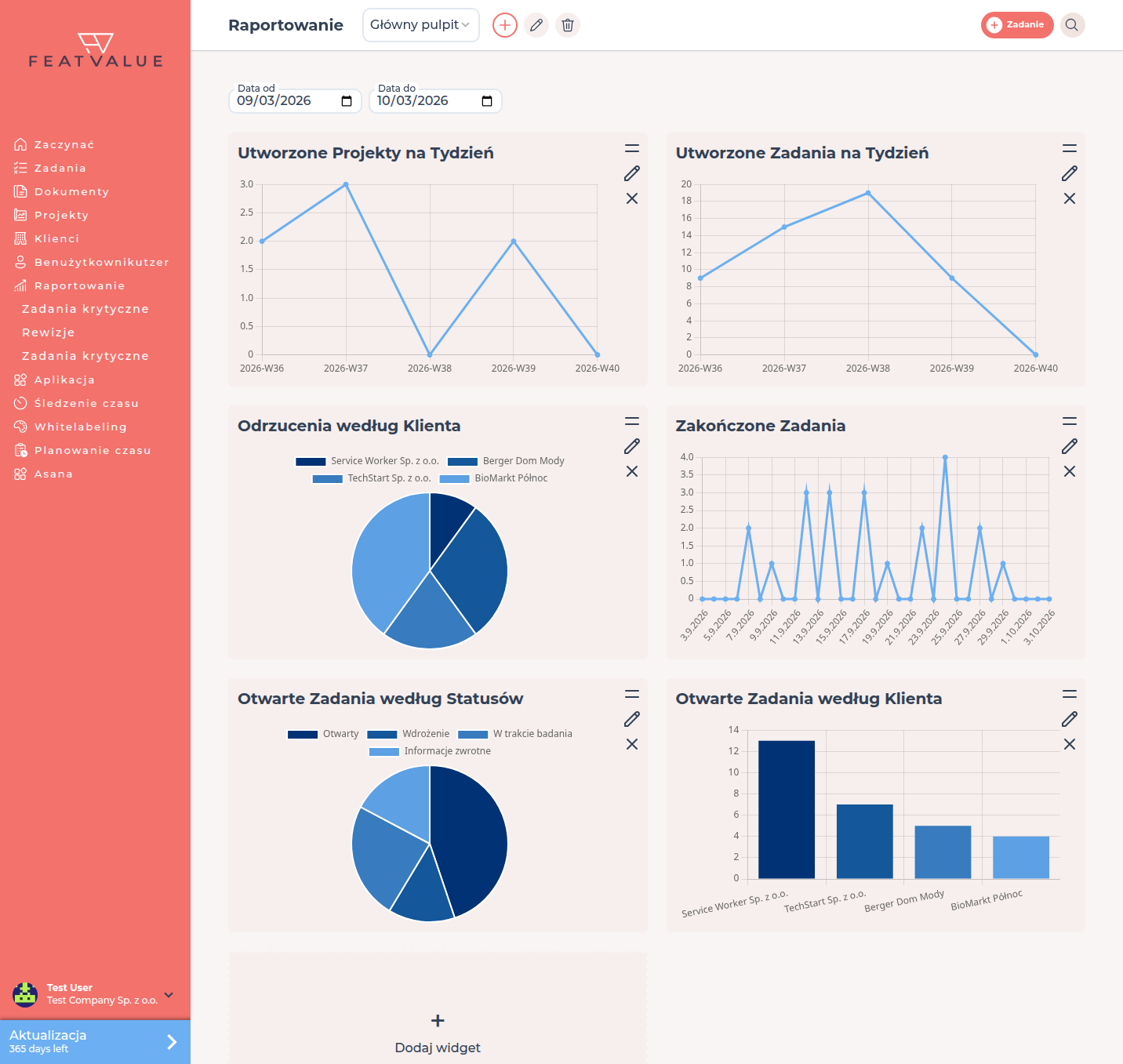
Raportowanie to zbiór pulpitów z widżetów. Używają go Państwo, aby widzieć otwartą pracę, rewizje, presję budżetu i zmiany statusu.
Do czego służy raportowanie
Raportowanie pomaga poprawiać przebiegi: mniej poprawek, szybsza dostawa, lepsza jakość. To podnosi przychód i zysk. Liczby w widżetach pokazują, gdzie się zacina i gdzie idzie. Każdy pulpit zawiera widżety. Pod menu leżą trzy dodatkowe listy: praca krytyczna, nieudane recenzje i ponownie otwarte zadania.
- Budują Państwo pulpity z widżetów agencji
- Filtrują Państwo pulpit według Data od i Data do
- Otwierają Państwo podlisty wyjątków
Gdzie to znaleźć
Kliknijcie w lewym menu bocznym Raportowanie. FeatValue otwiera ostatnio oglądany pulpit. Podpunkty to Zadania krytyczne, Rewizje i Ponownie otwarte.
Jak to działa
-
Otwarcie raportowania
Kliknijcie Raportowanie. Gdy firma nie ma jeszcze pulpitu, FeatValue zakłada jeden o nazwie Domyślny i wypełnia go domyślnymi widżetami. -
Zmiana albo utworzenie pulpitu
Użyjcie wyboru pulpitu w nagłówku. Kliknijcie plus z Utwórz pulpit nawigacyjny, aby otworzyć Utwórz nowy pulpit. Wpiszcie Nazwa pulpitu nawigacyjnego i kliknijcie Utwórz. -
Dodanie albo edycja widżetów
Użyjcie miejsca zastępczego, aby dodać widżet, albo edytujcie istniejący. Zobacz Widżety. -
Otwarcie list
Użyjcie Zadania krytyczne, Rewizje i Ponownie otwarte na wiersze zamiast wykresów. Zobacz Krytyczne Zadania, Poprawki i Ponownie otwarte Zadania.
Uprawnienia i taryfy
Raportowanie wymaga Pro Pro albo Enterprise. Bez tej taryfy punkt menu otwiera okno ulepszenia. Zobacz Plany.
Rozwiązywanie problemów
Raportowanie pyta o ulepszenie
Państwa firma nie jest na Pro albo Enterprise. Zróbcie ulepszenie i otwórzcie Raportowanie ponownie.
Widżet zgłasza brak danych
Kafelek pokazuje krótką wskazówkę, czego brakuje. Dodajcie te dane, na przykład sprinty albo wpisy czasowe. Jeśli to nie pomoże, poszerzcie Data od i Data do albo usuńcie filtr przy widżecie. Pod tekstem link otwiera odpowiednią stronę dokumentacji.
Your question has not been answered?
We will be happy to help you. You can send us an e-mail or arrange a video conference: