Branding portalu klienta
W około 15 minut nadają Państwo portalowi klienta swoje kolory i loga oraz ustalają, które pozycje menu widzą Państwa klienci.
Co będą Państwo mieć na końcu
- Motyw z Państwa Kolory tła, Kolory tekstu i Kolory obramowania
- Państwa Logo, Ikona i Favicon w portalu
- Menu, które pokazuje klientom tylko potrzebne im pozycje
Zanim Państwo zaczną
- Starter Starter , Pro lub Enterprise albo trwający okres próbny
- Logo w formacie PNG lub JPEG i opcjonalnie favicon
- Adres Państwa strony internetowej, jeśli FeatValue ma przejąć z niej kolory i loga
Kroki
-
Otwarcie Whitelabeling
Kliknijcie Whitelabeling w lewym menu bocznym albo w Dokończ konfigurację punkt Dostosuj swój portal. Otwiera się okno Whitelabeling. Bez płatnego planu pokazuje ono tylko informację i Upgrade. Dokumentacja: Whitelabeling.
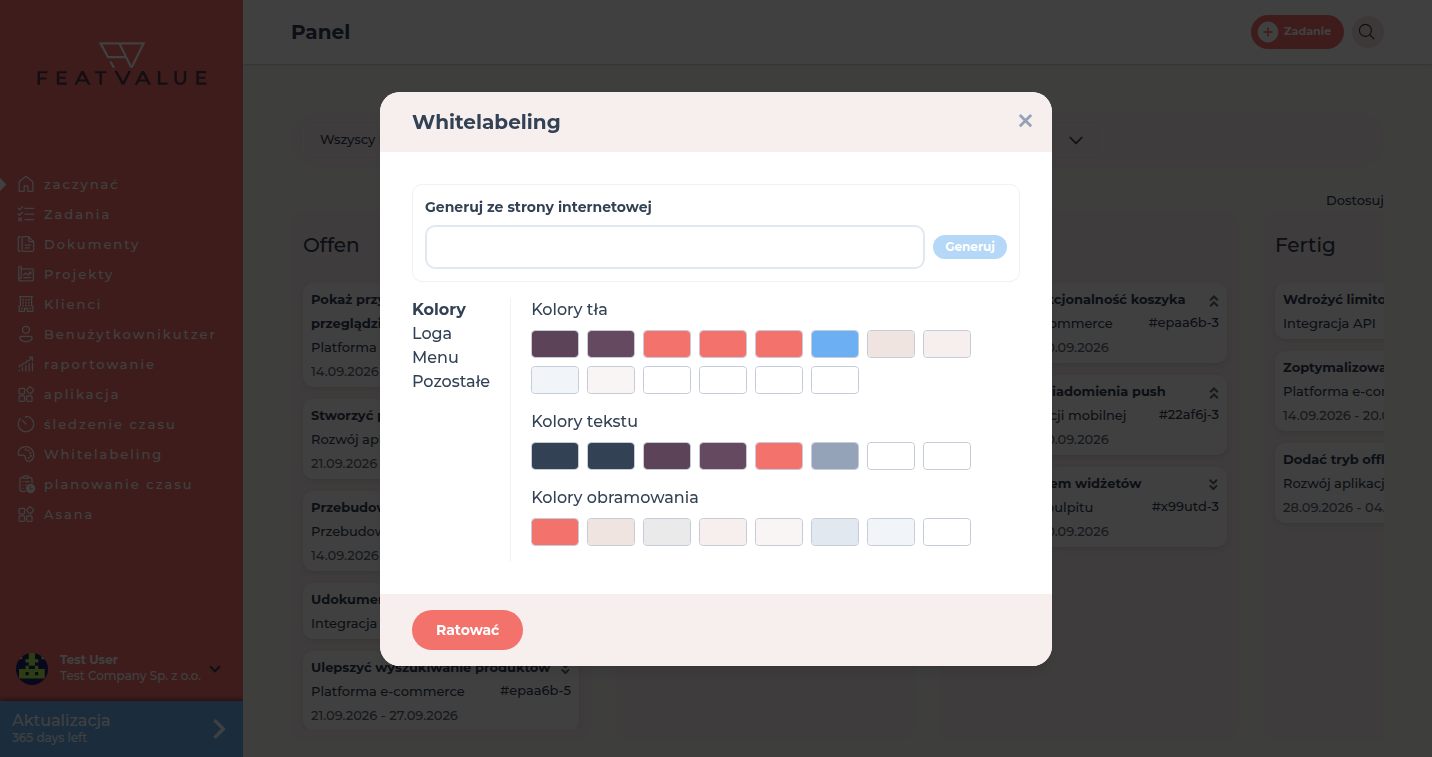
Okno Whitelabeling agencji demonstracyjnej. -
Przejęcie kolorów i logo ze strony
W Generuj ze strony internetowej wpiszcie adres swojej strony, zaczynając od
https://, i kliknijcie Generuj. FeatValue proponuje kolory i loga. Ten krok mogą Państwo też pominąć i ustawić wszystko ręcznie. Szczegóły: Generowanie motywu ze strony. -
Dostosowanie kolorów
W zakładce Kolory wybierzcie pola w Kolory tła, Kolory tekstu i Kolory obramowania. Resetuj przywraca kolory FeatValue. Szczegóły: Logo i kolory.
-
Przesłanie logo
W zakładce Loga prześlijcie Logo do menu bocznego, Ikona do widoku mobilnego i Favicon do karty przeglądarki.
-
Ustalenie pozycji menu dla klientów
Przejdźcie do zakładki Menu. W kolumnie Klient zaznaczcie tylko pozycje, które mają widzieć Państwa klienci, na przykład Zadania i Dokumenty. Kolumna Dostawca usług steruje tym samym dla dostawców usług. Własne pozycje tworzą Państwo przez Nowa pozycja menu. Szczegóły: Menu i własne pozycje.
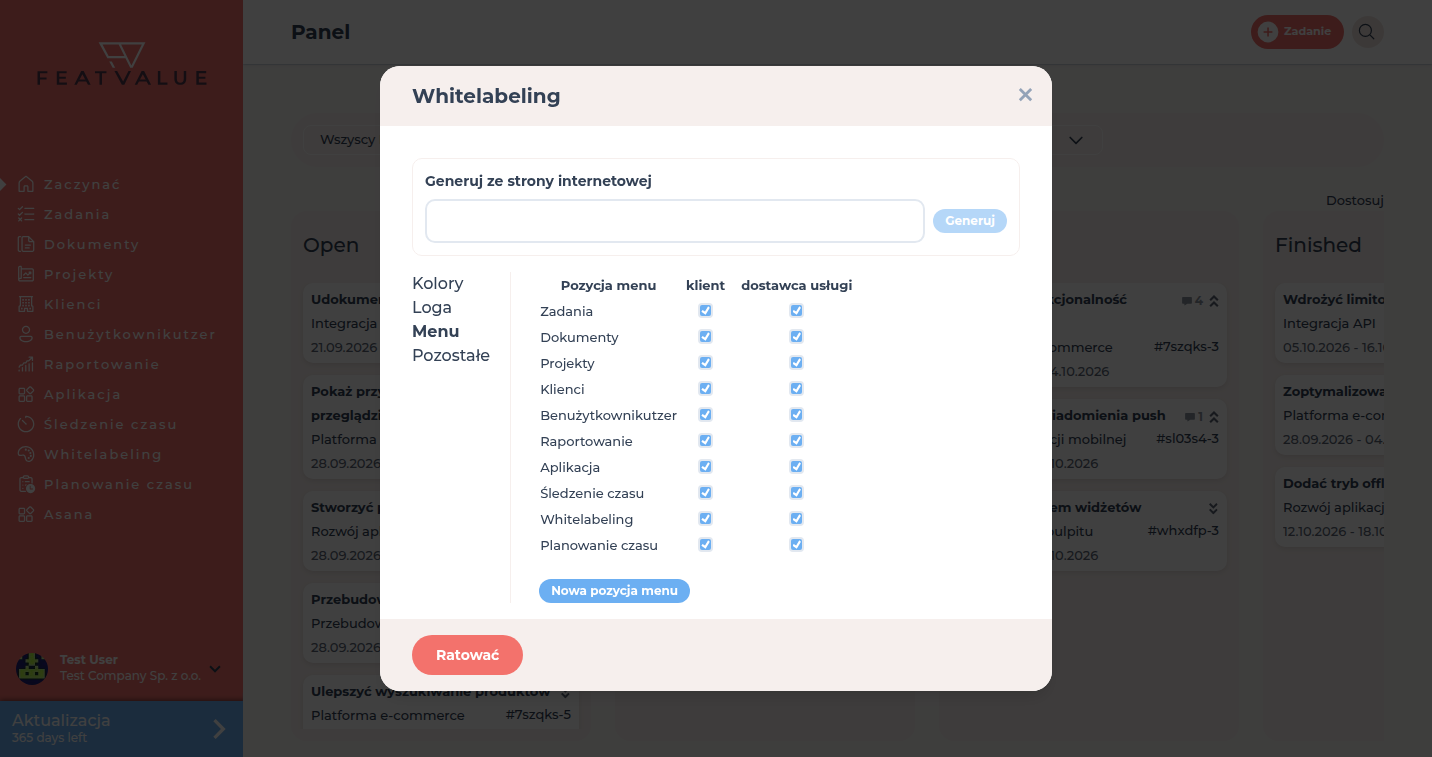
W Menu ustalają Państwo, co widzą klienci i dostawcy usług. -
Zapisanie
Kliknijcie Zapisz na dole okna. Dokończ konfigurację odhacza Dostosuj swój portal, gdy tylko dla Państwa firmy istnieje motyw.
Sprawdzenie wyniku
Po zapisaniu FeatValue pokazuje Państwa kolory i logo. Poproście osobę po stronie klienta o zalogowanie się: zobaczy Państwa identyfikację wizualną i tylko te pozycje menu, które zaznaczyli Państwo w kolumnie Klient.
Następne kroki
- Organizacja zespołu
- Osadzanie na stronie, jeśli klienci mają otwierać portal na Państwa stronie
- Podstawy portalu klienta do przekazania Państwa klientom
Your question has not been answered?
We will be happy to help you. You can send us an e-mail or arrange a video conference: