Logo i kolory
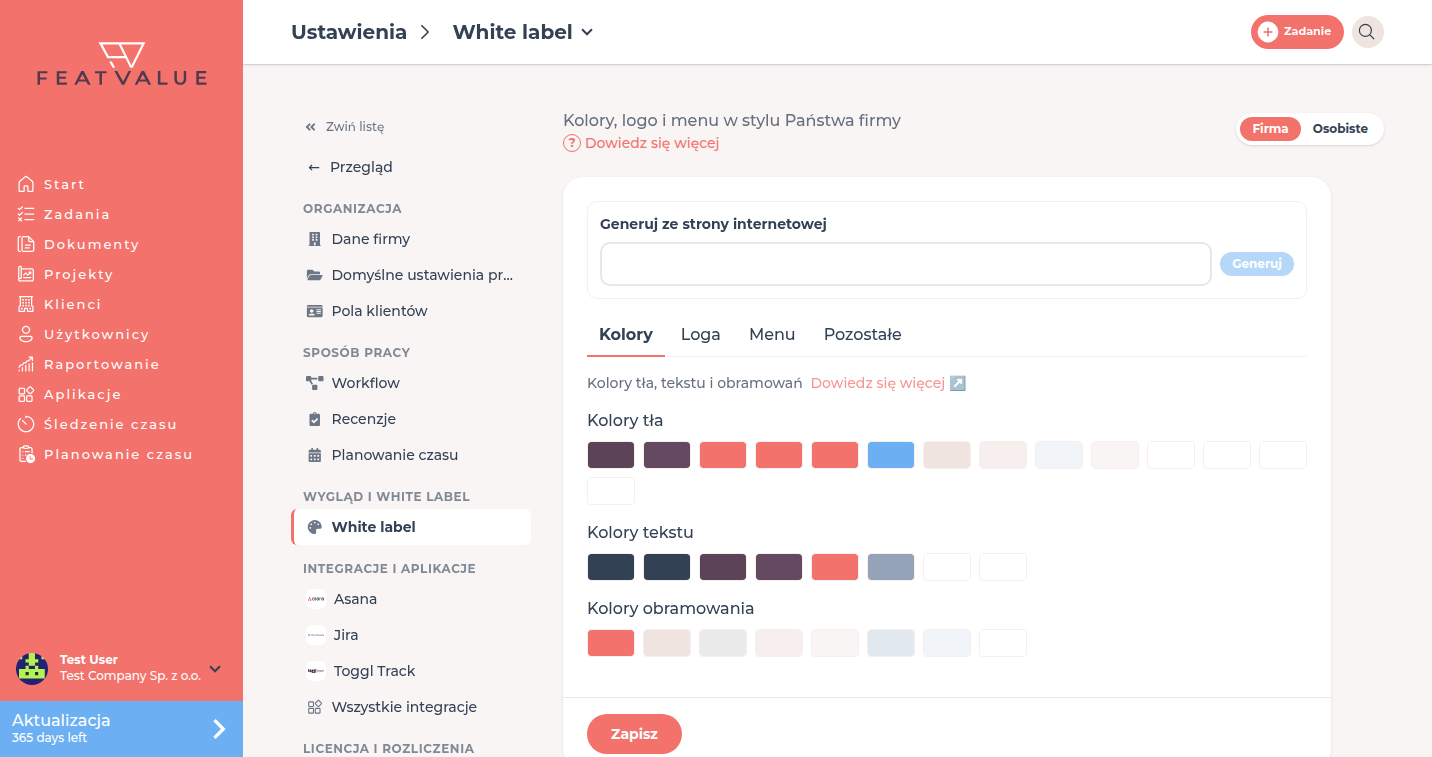
Karty Kolory i Loga ustawiają wygląd FeatValue dla Państwa tematu. Wgrywają Państwo pliki i wybierają kolory tła, tekstu i obramowania.
Do czego służą logo i kolory
Klienci widzą Państwa logo w menu bocznym i w karcie przeglądarki. Kolory obowiązują w aplikacji, w tym przyciski i powierzchnie.
Gdzie to znaleźć
Otwórzcie Ustawienia › Firma › White label. Użyjcie kart Kolory i Loga. Zobacz Whitelabeling.
Jak to działa
-
Ustawienie kolorów
W Kolory wybierają Państwo pola przy Kolory tła, Kolory tekstu i Kolory obramowania. Kliknijcie Resetuj, aby przywrócić paletę FeatValue. -
Wgranie logów
W Loga wgrywają Państwo Logo (PNG albo JPEG), Ikona na mobilne logo i Favicon (PNG, JPEG, SVG albo ICO). -
Zapis
Kliknijcie na dole strony Zapisz.
Kolory i loga ze strony: Generowanie motywu ze strony.
Opcje
| Sterowanie | Działanie |
|---|---|
| Kolory tła | Powierzchnie i panele |
| Kolory tekstu | Nagłówki, tekst ciągły i akcenty |
| Kolory obramowania | Linie i kontury |
| Resetuj | Przywraca standardowe kolory FeatValue. Widoczne, gdy kolory odbiegają |
| Logo | Logo w menu bocznym |
| Ikona | Mobilne logo w małym nagłówku |
| Favicon | Symbol w karcie przeglądarki |
Zmiana kolorów w podglądzie
Nad paletami kolorów widać mały podgląd FeatValue. Najedź na niego kursorem, aby zobaczyć, który kolor jest używany w danym miejscu. Kliknij obszar, na przykład pasek boczny, przycisk lub pasek postępu, aby zmienić dokładnie ten kolor.
Czcionki
W zakładce Czcionki wybierz czcionkę dla każdego obszaru: Tekst, Nagłówki i Elementy sterujące (przyciski, nawigacja). Podgląd od razu pokazuje efekt. Przywróć domyślne przywraca czcionkę FeatValue (Montserrat).
- Rozmiary czcionek się nie zmieniają, dzięki czemu wszystkie widoki pozostają czytelne.
- FeatValue samo udostępnia czcionki Google Fonts. Twoi klienci nie pobierają plików z Google.
- Jeśli Twoja strona używa licencjonowanej czcionki, proponowana jest darmowa alternatywa.
Przesyłanie własnej czcionki
Jeśli używacie własnej czcionki firmowej, prześlijcie ją w zakładce Czcionki w sekcji Prześlij własną czcionkę. Dozwolone są pliki WOFF2 i WOFF do 2 MB, maksymalnie 10 czcionek na firmę.
-
Podajcie nazwę i plik
Wpiszcie nazwę w polu Nazwa czcionki i wybierzcie plik .woff2 lub .woff w polu Plik czcionki. -
Potwierdźcie licencję
Zaznaczcie „Potwierdzam, że posiadam licencję na osadzanie tej czcionki w sieci i ponoszę za to odpowiedzialność.” Dopiero wtedy przycisk Prześlij jest aktywny. -
Prześlijcie i wybierzcie czcionkę
Kliknijcie Prześlij. Czcionka pojawi się w każdym obszarze na górze listy, w grupie Własne czcionki. Podgląd od razu ją pokazuje. -
Zapiszcie
Kliknijcie Zapisz. Potem otwarta pozostaje ostatnio używana zakładka.
- Każdy plik zawiera jeden krój. Pogrubienie i kursywę przeglądarka tworzy sama.
- Czcionka obowiązuje w całej aplikacji i na osadzonych stronach.
- Jeśli czcionka jest w formacie TTF lub OTF, najpierw przekonwertujcie ją do WOFF2, na przykład konwerterem czcionek.
- Potrzebna jest licencja, która pozwala osadzać czcionkę na stronach internetowych.
- Usuń usuwa własną czcionkę. Obszary, które jej używają, wracają do Domyślna (Montserrat).
Uprawnienia i taryfy
Jak całe Whitelabeling: Starter albo wyżej. Starter Zobacz Whitelabeling.
Rozwiązywanie problemów
Brakuje Resetuj
Kolory już odpowiadają standardowi FeatValue. Najpierw zmieńcie pole.
Mobilny nagłówek nadal pokazuje FeatValue
Wgrajcie w Loga Ikona i kliknijcie Zapisz.
Nie da się kliknąć „Prześlij”
Wypełnijcie Nazwa czcionki i Plik czcionki oraz potwierdźcie licencję.
Nie można przesłać kolejnej czcionki
Każda firma może przesłać maksymalnie 10 własnych czcionek. Najpierw usuńcie istniejącą czcionkę.
Your question has not been answered?
We will be happy to help you. You can send us an e-mail or arrange a video conference: