Tijdregels importeren
In ongeveer 10 minuten koppelt u onder Apps uw tijdregistratie en controleert u de geïmporteerde uren onder Tijdregistratie.
Wat u aan het eind hebt
- Een gekoppelde tijdregistratie-app: de kaart ervan onder Apps toont Instellingen of reeds geïnstalleerd
- Geïmporteerde tijdregels onder Tijdregistratie, toegewezen aan klant, project en taak
- Het punt Tijdregistratie-app koppelen onder Configuratie voltooien afgerond, als het nog open stond
Voordat u begint
- Een account bij Toggl Track, Clockify of Harvest
- Toont de kaart van uw tool onder Apps geen Installeer meer, dan is die al gekoppeld. Begin dan bij „Tijdregistratie openen”.
Stappen
-
Apps openen
Klik in de linker zijbalk op Apps en zoek de kaart van uw tool: Toggl Track, Clockify of Harvest. Zo werkt de catalogus: Apps koppelen.
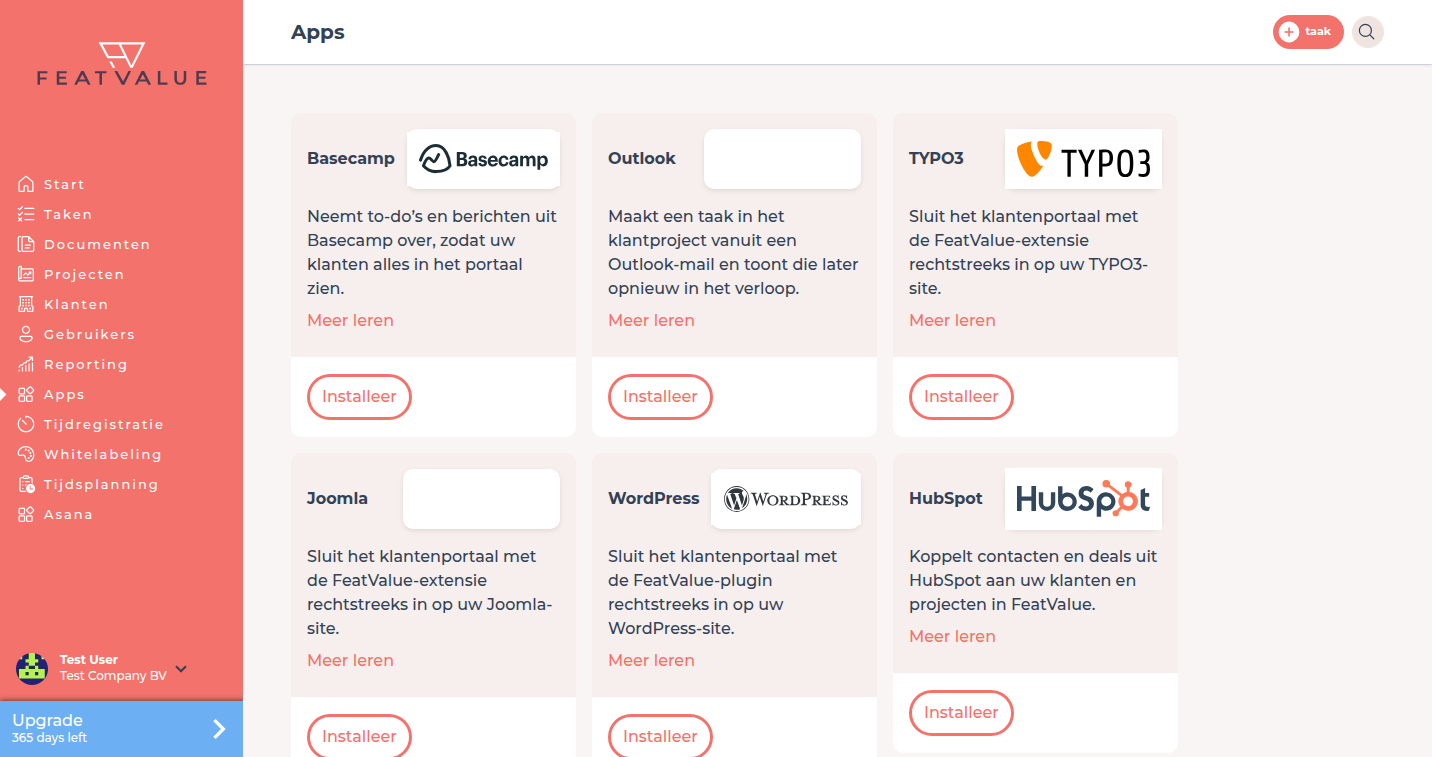
In de demo is Toggl Track al gekoppeld en toont Instellingen. -
De tool installeren
Klik op de kaart op Installeer. FeatValue opent de configuratie van deze integratie.
-
Toegang verlenen
Klik onder App-toegang op Toegang verlenen en log in bij de tool of vul het token in dat de tool vraagt. Wijs daarna in de configuratie klanten en projecten toe.
-
Tijdregistratie openen
Zodra de eerste regels zijn geïmporteerd, verschijnt in de linker zijbalk Tijdregistratie. Klik daarop. De tabel toont Klant, Naam project, Taak, App, Beschrijving, Van en Tot. Details: Tijdregels.
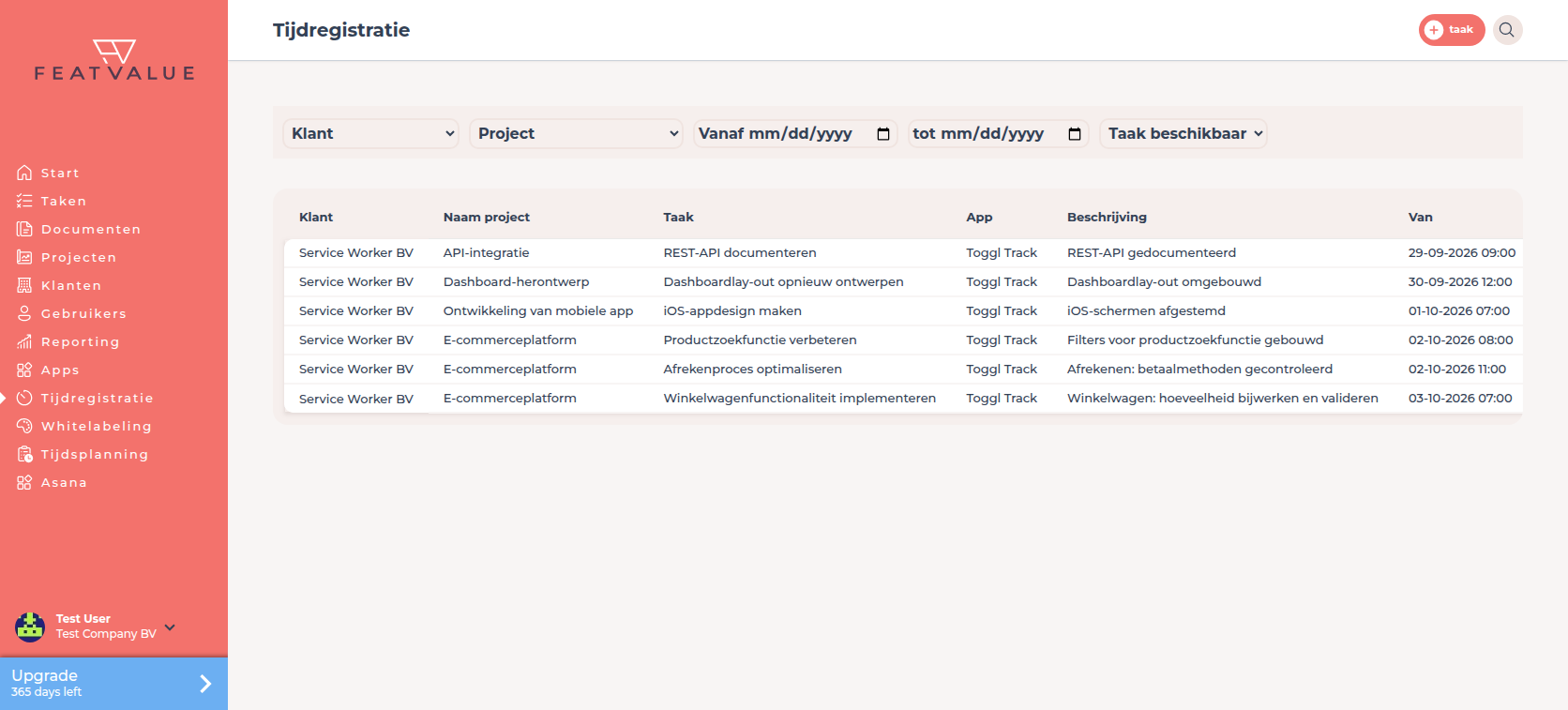
Elke regel is een geïmporteerde periode. -
Ontbrekende toewijzingen aanvullen
Kon de import een regel niet aan een klant, project of taak toewijzen, klik dan in de lege cel. Kies Selecteer klant, Selecteer project of Selecteer taak en klik op Opslaan. Het filter Taak beschikbaar toont snel welke regels nog aan geen enkele taak zijn toegewezen.
Resultaat controleren
De kaart van uw tool toont onder Apps Instellingen of reeds geïnstalleerd, en Tijdregistratie toont de geïmporteerde uren. Of uw klanten de tijden van een project zien, legt u bij het project vast met Klanten kunnen geregistreerde tijden zien. Zie Zichtbaarheid voor klanten.
Volgende stappen
- Een Reporting-dashboard bouwen voor tijdwidgets
- Sprints automatisch plannen: automatische sprints hebben deze uren nodig
- Tijdregistratie in het overzicht
Your question has not been answered?
We will be happy to help you. You can send us an e-mail or arrange a video conference: