Schattingen en budgetkortingen
U zet bij de taak Storypoints. FeatValue rekent ze zelflerend om in uren en toont het resultaat in de kolom gepland. Een budgetkorting haalt uren met een reden uit het klantbudget. Beide vloeien in de automatische sprintplanning.
Waar het voor is
De Storypoints zeggen hoe groot een taak is. FeatValue leert van voltooide taken met dezelfde punten hoe lang zoiets bij u duurt — hoe meer gegevens, hoe nauwkeuriger de uren in gepland. Deze uren gebruikt de automatische sprintplanning voor capaciteit en budget.
Wijkt één taak daarvan af, dan overschrijft u de uren in de kolom gepland. Dat zet de berekende duur alleen voor deze taak vast.
Een korting is de tegenpool: heeft een taak onvoorzien langer geduurd en wilt u deze uren de Klant niet aanrekenen, dan legt u ze als korting vast. De uren blijven bij de taak gedocumenteerd, tellen echter niet tegen het budget van de Klant — u draagt ze dus zelf. De Reden houdt vast waarom: bijvoorbeeld een verkeerde inschatting, nabewerking van een fout of coulance.
Hoeveel uren een Klant überhaupt heeft, legt u vast onder budgettering. Deze pagina beschrijft de tegenrichting: afzonderlijke uren bij een taak weer eruit halen.
Waar u het vindt
De Storypoints staan bij de taak. De daaruit berekende uren ziet u onder Tijdsplanning → Sprints in de kolom gepland. Opslaan kan doorgaans alleen het bureau.
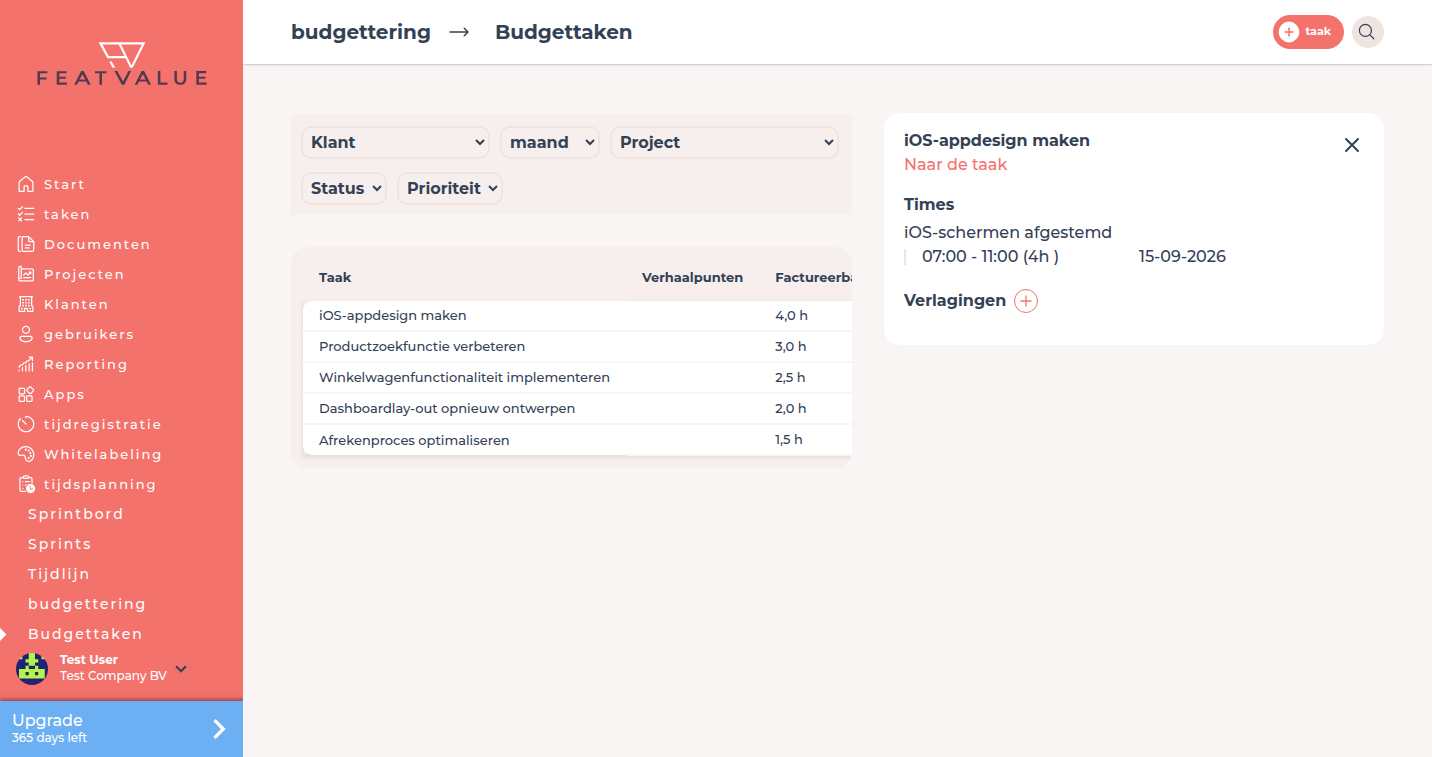
Kortingen liggen onder Tijdsplanning → Budgettaken. Open een rij om Verlagingen te zien, daarna Duur (in u) en Reden.
Hoe het werkt
-
Storypoints zetten
Open de taak en kies de Storypoints (1, 2, 3, 5, 8, …). FeatValue rekent ze zelflerend om in uren en vult het resultaat in gepland in. -
Uren controleren of overschrijven
Open Tijdsplanning → Sprints en klik de Sprint aan. In het tabblad Taken ziet u in de kolom gepland de berekende uren. Een klik zet een vaste duur als deze taak van de zelflerende schatting moet afwijken. De automatische sprintplanning gebruikt de waarde die daar staat.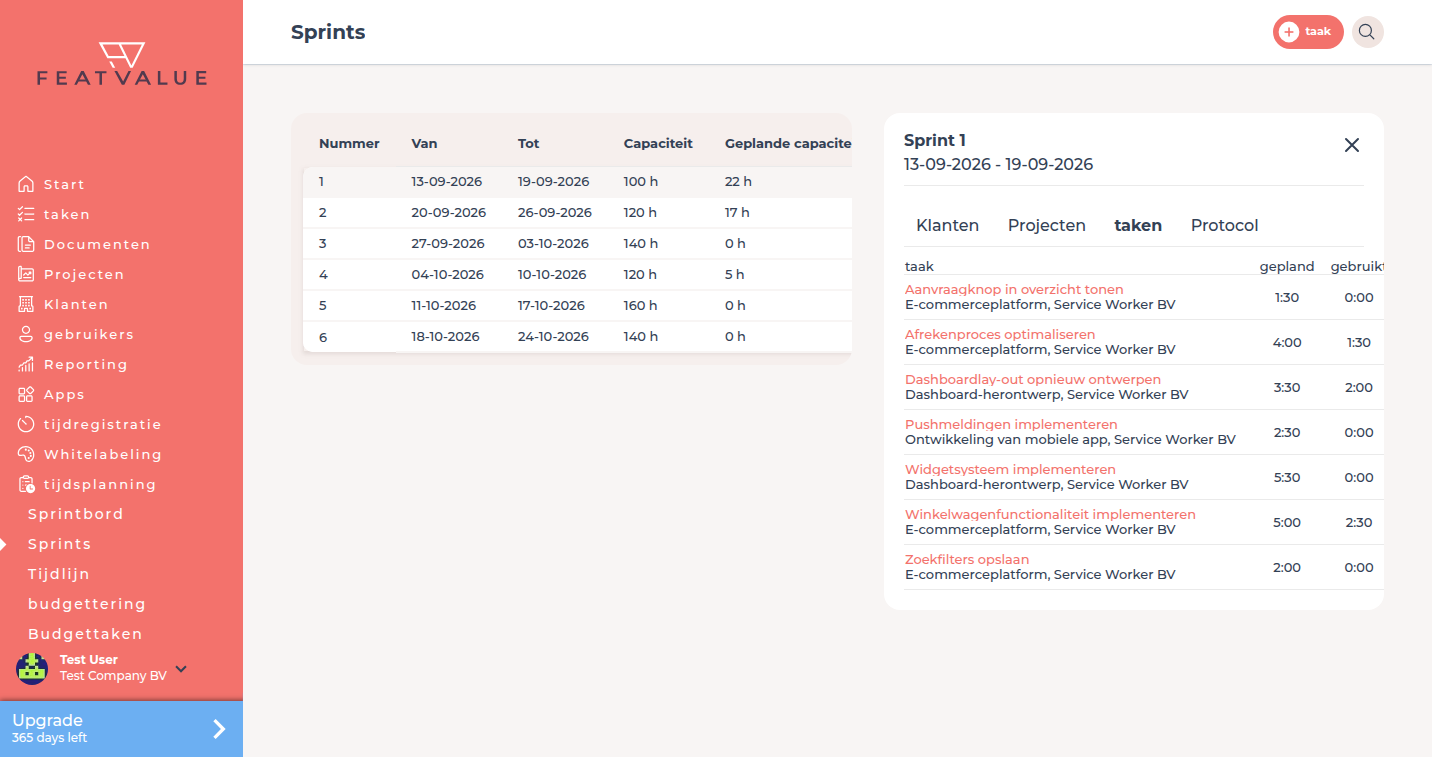
De kolom gepland toont de uit de Storypoints berekende uren. Een klik overschrijft ze. -
Budgettaken openen
Ga naar Tijdsplanning → Budgettaken. Dat heeft een premiumproject en Sprints (automatisch) nodig. Premium -
Korting aanmaken
Open de taak in deze lijst. Onder Verlagingen klikt u op het plusje (Verlaging aanmaken). Vul Duur (in u) en een Reden in, daarna Opslaan.
Opties
| Optie | Effect |
|---|---|
| Storypoints | Grootte van de taak bij de taak zelf. FeatValue rekent ze zelflerend om in uren. |
| gepland | De uren bij de Sprint. Komen uit de Storypoints of uit een handmatige overschrijving. |
| Budgettaken | Lijst van taken in de budgetweergave onder Tijdsplanning. |
| Verlagingen | Uren die niet tegen het budget van de Klant tellen. |
| Duur (in u) | Grootte van de korting in uren. |
| Reden | Waarom deze uren de Klant niet worden aangerekend, bijvoorbeeld nabewerking of coulance. |
Rechten
Storypoints en de kolom gepland slaat doorgaans het bureau op. Kortingen hebben Premium en automatische Sprints nodig. Premium De taak zelf aanmaken: taken aanmaken en bewerken.
Probleemoplossing
U kunt geen Storypoints of geen uren in gepland opslaan
Uw bedrijf mag de schatting in dit Project niet zetten. Vraag het bureau de punten of de duur in te vullen.
De uren in gepland voelen onpassend
FeatValue leert van voltooide taken. Aan het begin of bij zeldzame punten is de omrekening grover. Overschrijf de uren in gepland, of wacht tot meer taken met dezelfde punten klaar zijn.
Budgettaken is leeg of ontbreekt
Het Project moet Premium zijn en Sprints (automatisch) gebruiken. Controleer eerst de tijdsplanning-modus van het Project.
Your question has not been answered?
We will be happy to help you. You can send us an e-mail or arrange a video conference: