Branding portal pelanggan
Dalam sekitar 15 menit Anda memberi portal pelanggan warna dan logo Anda, serta menentukan item menu mana yang dilihat pelanggan Anda.
Yang Anda miliki di akhir
- Tema dengan Warna latar belakang, Warna teks, dan Warna batas Anda
- Logo, Ikon, dan Favicon Anda di portal
- Menu yang hanya menampilkan item yang diperlukan pelanggan Anda
Sebelum memulai
- Starter Starter , Pro, atau Enterprise – atau masa uji coba yang sedang berjalan
- Logo Anda dalam format PNG atau JPEG dan secara opsional favicon
- Alamat situs web Anda, jika FeatValue harus mengambil warna dan logo dari sana
Langkah
-
Buka Whitelabeling
Klik Whitelabeling di bilah sisi kiri atau, di Selesaikan pengaturan, klik Sesuaikan portal Anda. Dialog Whitelabeling terbuka. Tanpa paket berbayar, dialog ini hanya menampilkan pemberitahuan dan Upgrade. Referensi: Whitelabeling.
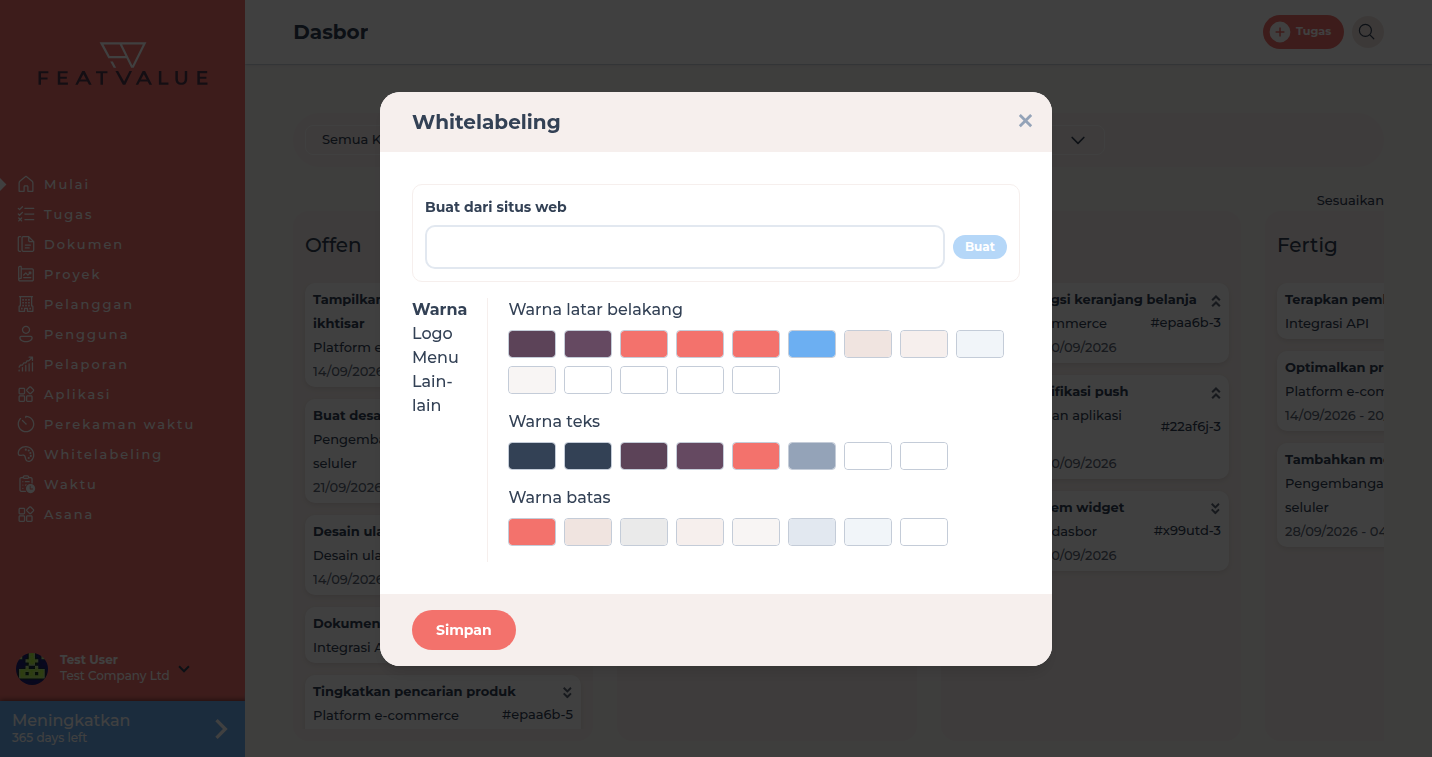
Dialog Whitelabeling agensi demo. -
Ambil warna dan logo dari situs web
Di Buat dari situs web, masukkan alamat situs web Anda yang diawali dengan
https://, lalu klik Buat. FeatValue mengusulkan warna dan logo. Anda juga dapat melewati langkah ini dan mengatur semuanya secara manual. Detail: Buat tema dari situs web. -
Sesuaikan warna
Di tab Warna, pilih kolom di Warna latar belakang, Warna teks, dan Warna batas. Atur ulang mengembalikan warna FeatValue. Detail: Logo dan warna.
-
Unggah logo
Di tab Logo, unggah Logo Anda untuk bilah sisi, Ikon untuk tampilan seluler, dan Favicon untuk tab browser.
-
Tentukan item menu untuk pelanggan
Beralih ke tab Menu. Di kolom Pelanggan, centang hanya item yang boleh dilihat pelanggan Anda, misalnya Tugas dan Dokumen. Kolom Penyedia layanan mengatur hal yang sama untuk penyedia layanan. Buat entri sendiri dengan Item menu baru. Detail: Menu dan entri kustom.
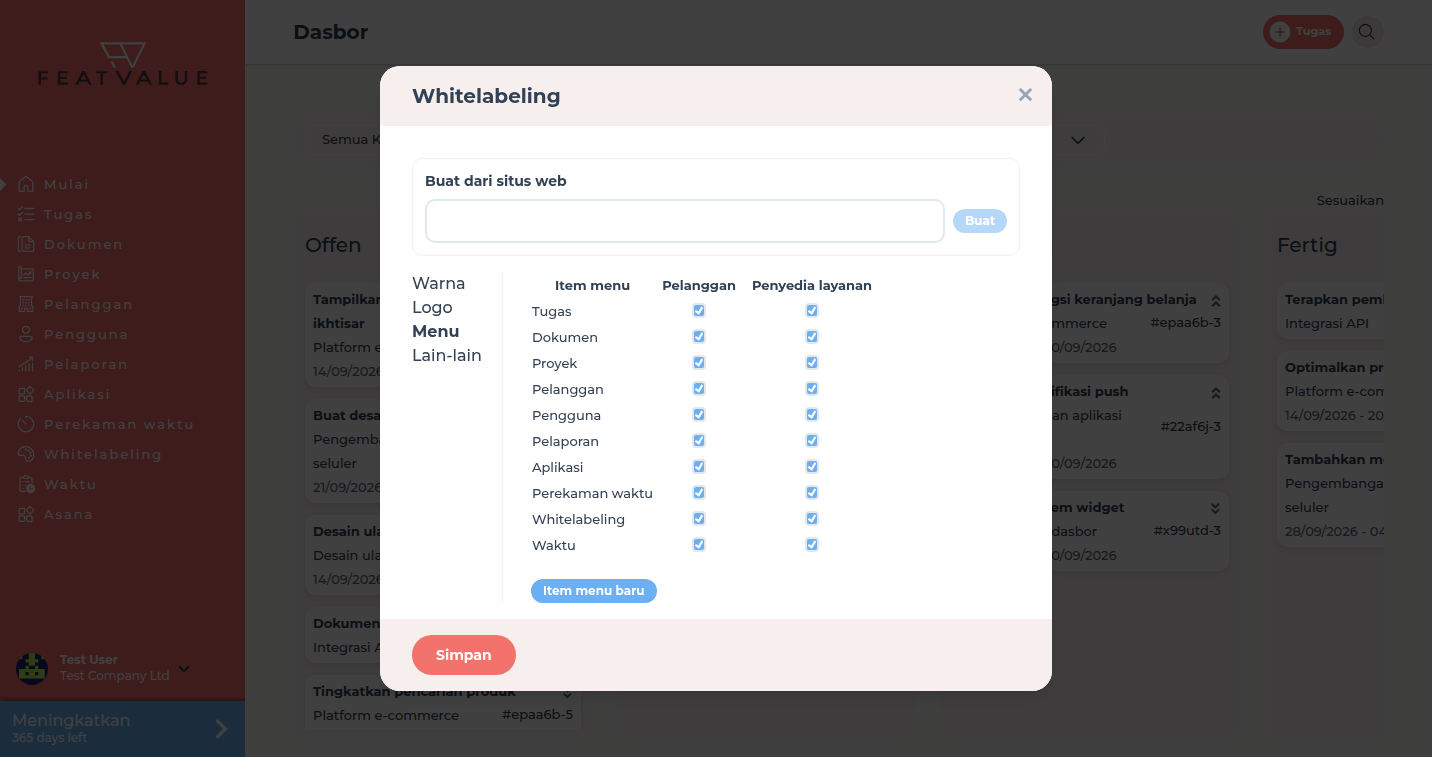
Di Menu Anda menentukan apa yang dilihat pelanggan dan penyedia layanan. -
Simpan
Klik Simpan di bagian bawah dialog. Selesaikan pengaturan mencentang Sesuaikan portal Anda segera setelah ada tema untuk perusahaan Anda.
Periksa hasilnya
Setelah disimpan, FeatValue menampilkan warna dan logo Anda. Minta seseorang di pihak pelanggan untuk masuk: ia melihat identitas visual Anda dan hanya item menu yang Anda centang di kolom Pelanggan.
Langkah berikutnya
- Atur tim Anda
- Penyematan di situs, jika pelanggan Anda harus membuka portal di situs web Anda
- Dasar portal pelanggan untuk diteruskan kepada pelanggan Anda
Your question has not been answered?
We will be happy to help you. You can send us an e-mail or arrange a video conference: