Penyematan di situs
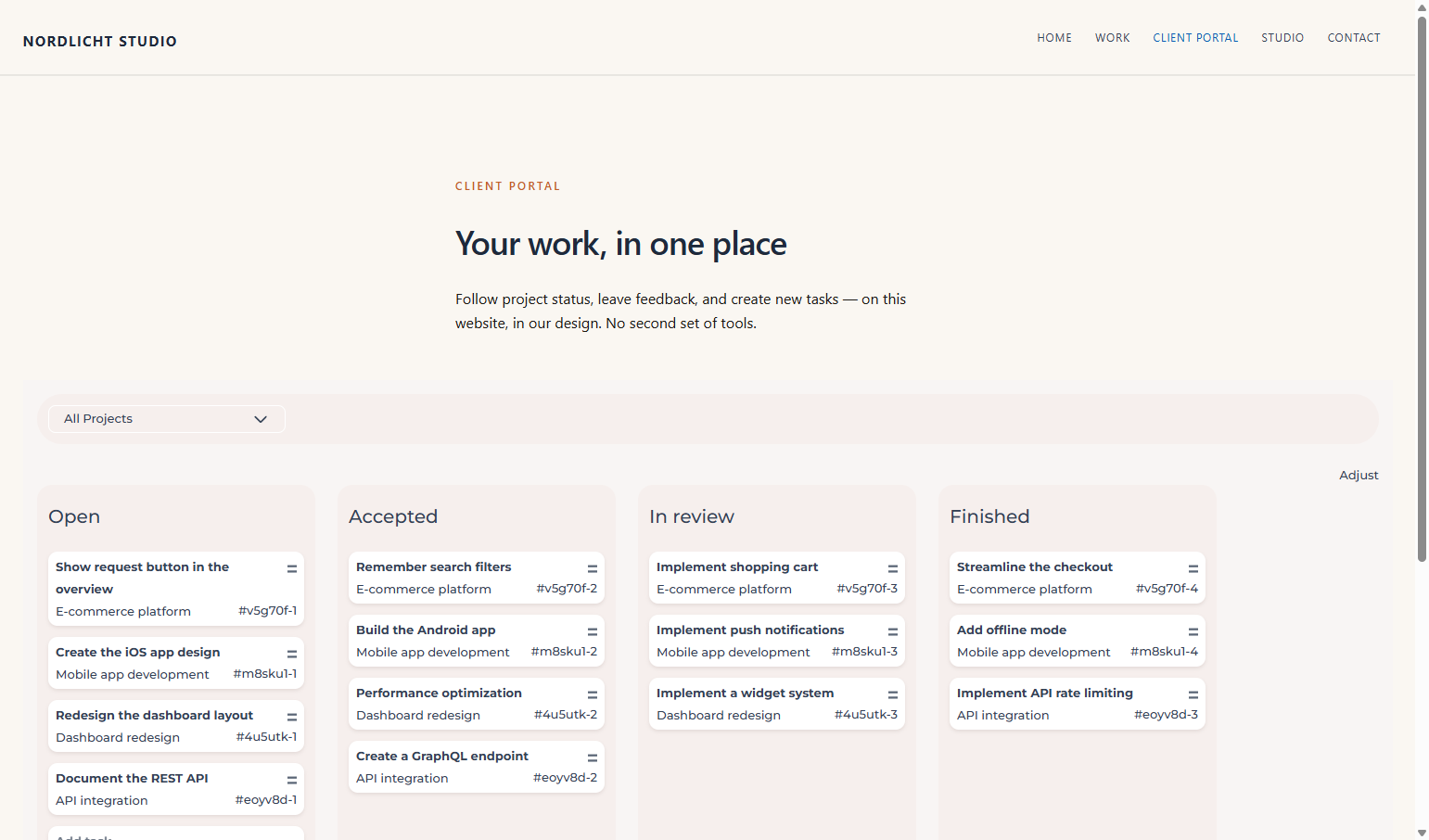
Dengan FeatValue Anda menyematkan portal pelanggan di situs sendiri. Pelanggan tetap di domain Anda, bukan hanya memakai login FeatValue. WordPress, Joomla, TYPO3, Drupal, Contao, dan Strapi didukung.
Untuk apa penyematan
Gunakan penyematan jika portal harus terasa seperti bagian situs Anda: login, tugas, dan dokumen muncul di halaman situs Anda.
- Pasang ekstensi FeatValue di WordPress, Joomla, TYPO3, Drupal, Contao, atau Strapi
- Hubungkan situs ke perusahaan FeatValue Anda
- Tempatkan portal di halaman atau di tema
Di mana menemukannya
Setiap CMS punya ekstensi sendiri:
- WordPress: plugin di direktori plugin WordPress
- Joomla: ZIP ekstensi untuk diunggah di System → Install → Extensions
- TYPO3: ZIP ekstensi untuk Extension Manager (TYPO3 13 dan 14)
- Drupal: instal dengan Composer (
composer require drupal/featvalue) dan aktifkan di Extend (Drupal 10.3 dan 11) - Contao: pasang dengan Composer (
composer require featvalue/contao), lalu jalankanvendor/bin/contao-console contao:migrate(Contao 5.3+) - Strapi: plugin lewat npm atau ZIP di src/plugins/featvalue (Strapi 5)
Di FeatValue tampilan tetap di Logo dan warna.
Cara kerjanya
-
Pasang ekstensi
Pasang dan aktifkan FeatValue di WordPress, Joomla, TYPO3, Drupal, Contao, atau Strapi. Tanpa koneksi, ekstensi memakai penyematan lokal sebagai cadangan. -
Hubungkan situs
Hubungkan situs ke perusahaan FeatValue Anda (di WordPress lewat plugin, di Joomla di Components → FeatValue, di TYPO3 di Web → FeatValue, di Drupal di Configuration → Web services → FeatValue, di Contao di System → FeatValue, di Strapi di admin pada FeatValue). Baru setelah itu antarmuka tersemat memuat data portal terkini. -
Tempatkan penyematan di halaman
Letakkan portal di halaman yang diinginkan (halaman WordPress, modul atau item menu Joomla, elemen konten TYPO3, blok atau filter teks Drupal, elemen konten Contao). Pelanggan melihat login dan antarmuka pelanggan yang disesuaikan di sana. -
Meletakkan dasbor di halaman Strapi
Setelah terhubung, portal ada di
/api/featvalue/dashboardpada host Strapi Anda, misalnyahttps://cms.example.com/api/featvalue/dashboard. Buka alamat itu dulu secara langsung. Anda melihat login, lalu papan.Agar portal ada di halaman yang sudah ada, taruh jalur yang sama dalam iframe. Halaman harus memakai host dan skema yang sama dengan Strapi (https jika situs dilayani lewat https).
<iframe src="/api/featvalue/dashboard" title="FeatValue" style="width: 100%; height: 100vh; border: 0;"></iframe>Item menu juga boleh menunjuk langsung ke
/api/featvalue/dashboard. Maka portal menjadi seluruh halaman.Frontend terpisah membaca
GET /api/featvalue/embed. Respons berisiembed_url. Dengan JWT Users-Permissions di headerAuthorization, pengguna Strapi yang dipakai. Tanpa JWT, login FeatValue muncul.
Pengalihan setelah undangan
Saat Anda mengundang pengguna ke klien (pengguna baru atau buat klien) dan ada halaman sematan, Anda dapat memilih halaman yang terbuka setelah kata sandi. Pengalihan terjadi hanya setelah kata sandi. Pilihan terakhir diingat untuk perusahaan Anda dan terpilih pada undangan berikutnya. Tanpa pilihan, FeatValue terbuka seperti sebelumnya.
Izin dan paket
Whitelabeling dan tampilan membutuhkan Starter atau lebih tinggi. Starter Ekstensi CMS adalah cara menampilkan portal di situs Anda.
Pemecahan masalah
Penyematan tetap kosong
Periksa apakah ekstensi aktif dan situs terhubung ke FeatValue. Tanpa koneksi, ekstensi hanya memakai cadangan lokal.
Your question has not been answered?
We will be happy to help you. You can send us an e-mail or arrange a video conference: