Logo dan warna
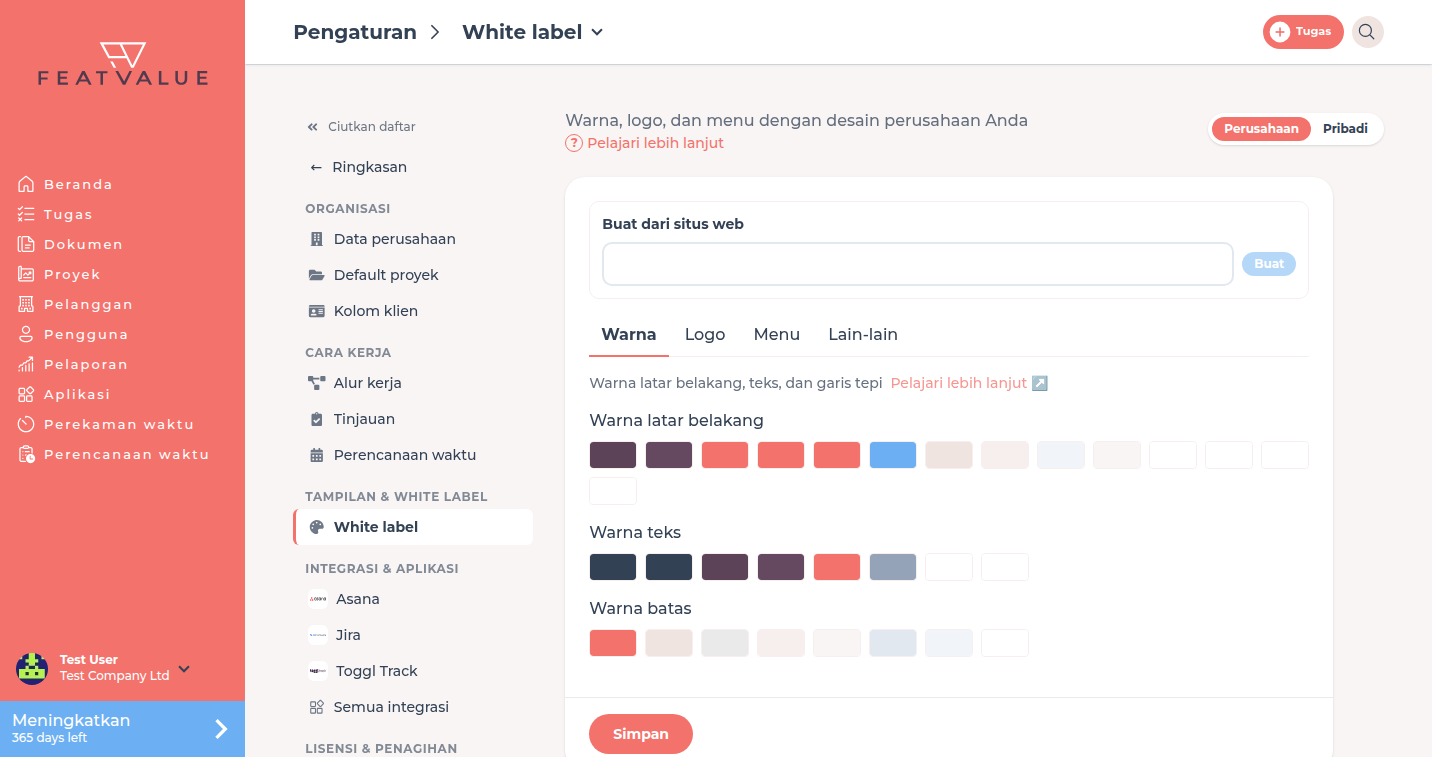
Tab Warna dan Logo mengatur tampilan FeatValue untuk tema Anda. Unggah berkas dan pilih warna latar, teks, dan batas.
Untuk apa logo dan warna
Pelanggan melihat logo Anda di bilah sisi dan di tab browser. Warna berlaku di aplikasi, termasuk tombol dan permukaan.
Di mana menemukannya
Buka Pengaturan › Perusahaan › White label. Gunakan tab Warna dan Logo. Lihat Whitelabeling.
Cara kerjanya
-
Mengatur warna
Di Warna pilih bidang pada Warna latar belakang, Warna teks, dan Warna batas. Klik Atur ulang untuk mengembalikan palet FeatValue. -
Mengunggah logo
Di Logo unggah Logo (PNG atau JPEG), Ikon untuk logo seluler, dan Favicon (PNG, JPEG, SVG, atau ICO). -
Menyimpan
Klik Simpan di bagian bawah halaman.
Warna dan logo dari suatu situs: Buat tema dari situs web.
Opsi
| Kontrol | Efek |
|---|---|
| Warna latar belakang | Permukaan dan panel |
| Warna teks | Judul, teks alur, dan aksen |
| Warna batas | Garis dan kontur |
| Atur ulang | Mengembalikan warna baku FeatValue. Terlihat jika warna menyimpang |
| Logo | Logo di bilah sisi |
| Ikon | Logo seluler di kepala kecil |
| Favicon | Simbol di tab browser |
Mengubah warna di pratinjau
Di atas palet warna ada pratinjau kecil FeatValue. Arahkan kursor ke atasnya untuk melihat warna mana yang dipakai di mana. Klik sebuah area, misalnya sidebar, tombol, atau bilah progres, untuk mengubah warna itu saja.
Font
Di Font, pilih font untuk setiap area: Teks isi, Judul, dan Elemen kontrol (tombol, navigasi). Pratinjau langsung menampilkan hasilnya. Kembalikan ke bawaan mengembalikan font FeatValue (Montserrat).
- Ukuran font tetap sama agar semua tampilan tetap mudah dibaca.
- FeatValue menyajikan Google Fonts sendiri. Klien Anda tidak memuat file dari Google.
- Jika situs Anda memakai font berlisensi, alternatif gratis akan disarankan.
Mengunggah font sendiri
Jika Anda memakai font merek sendiri, unggah font tersebut di Font pada Unggah font sendiri. File WOFF2 dan WOFF hingga 2 MB diperbolehkan, maksimal 10 font per perusahaan.
-
Isi nama dan pilih file
Isi nama di Nama font dan pilih file .woff2 atau .woff di File font. -
Konfirmasikan lisensi
Centang „Saya menyatakan bahwa saya memiliki lisensi untuk penggunaan font ini di web dan bertanggung jawab atasnya.“ Baru setelah itu Unggah aktif. -
Unggah dan pilih font
Klik Unggah. Font kemudian muncul di setiap area di bagian atas daftar, dalam grup Font sendiri. Pratinjau langsung menampilkannya. -
Simpan
Klik Simpan. Setelah itu tab yang terakhir dibuka tetap terbuka.
- Setiap file berisi satu gaya. Browser membuat tebal dan miring dari file tersebut.
- Font berlaku di seluruh aplikasi dan di halaman yang disematkan.
- Jika font berformat TTF atau OTF, ubah dulu ke WOFF2, misalnya dengan konverter font.
- Anda memerlukan lisensi yang mengizinkan penggunaan font di situs web.
- Hapus menghapus font sendiri. Area yang memakainya kembali ke Bawaan (Montserrat).
Izin dan paket
Seperti seluruh Whitelabeling: Starter atau lebih tinggi. Starter Lihat Whitelabeling.
Pemecahan masalah
Atur ulang hilang
Warna sudah sesuai baku FeatValue. Ubah sebuah bidang dulu.
Kepala seluler masih menampilkan FeatValue
Unggah Ikon di Logo lalu klik Simpan.
„Unggah“ tidak dapat diklik
Isi Nama font dan File font, lalu konfirmasikan lisensi.
Tidak bisa mengunggah font lagi
Setiap perusahaan dapat mengunggah maksimal 10 font sendiri. Hapus dulu font yang ada.
Your question has not been answered?
We will be happy to help you. You can send us an e-mail or arrange a video conference: