Panel
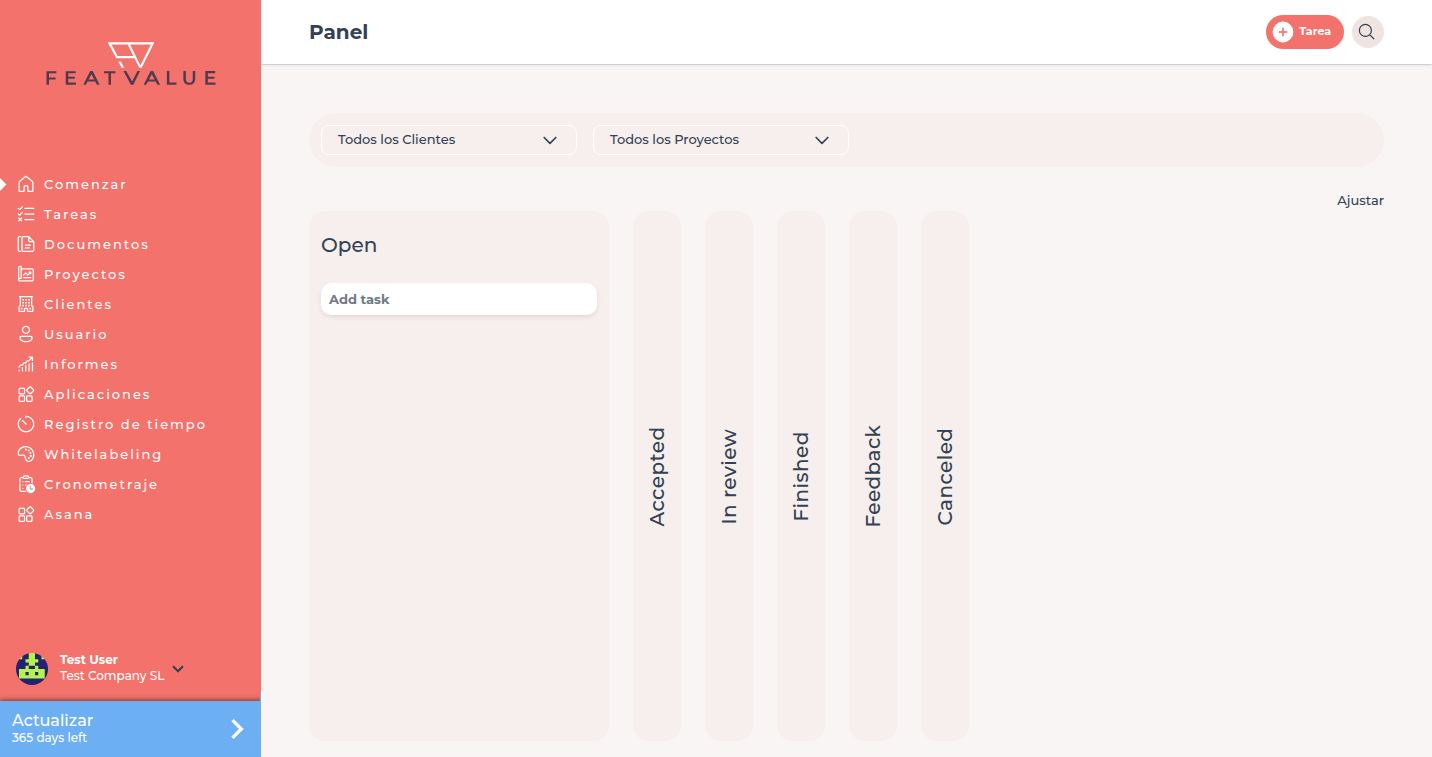
El dashboard es la página de inicio después de iniciar sesión. Las Tareas están en columnas por Estado. Usted arrastra una tarjeta para cambiar el Estado.
Para qué sirve el dashboard
Use el dashboard cuando necesite el estado del trabajo de un vistazo y quiera mover Tareas entre estados, sin abrir la lista de Tareas.
- Ver trabajo abierto, en curso, a revisar y listo en columnas
- Poner una Tarea en otro Estado arrastrándola
- Abrir una tarjeta para editar comentarios, archivos y la revisión
Dónde lo encuentra
Tras el login FeatValue abre el dashboard. En la barra lateral lo encuentra bajo Inicio.
Así funciona
-
Leer las columnas
Cada columna es un Estado del Flujo de trabajo del Proyecto. Las etiquetas vienen del Flujo de trabajo, no de nombres fijos de la app. -
Mover una Tarea
Arrastre la tarjeta a la columna del siguiente Estado. FeatValue ejecuta la misma transición que el botón de Estado de la Tarea. Las tarjetas sin un cambio de estado permitido en el dashboard no se pueden arrastrar. Al pasar el ratón por encima, un aviso indica que no es posible cambiar el estado. Con un clic sigue abriendo la tarea. -
Abrir una Tarea
Pulse la tarjeta para ver Descripción, comentarios y Archivos adjuntos. -
Adaptar el dashboard
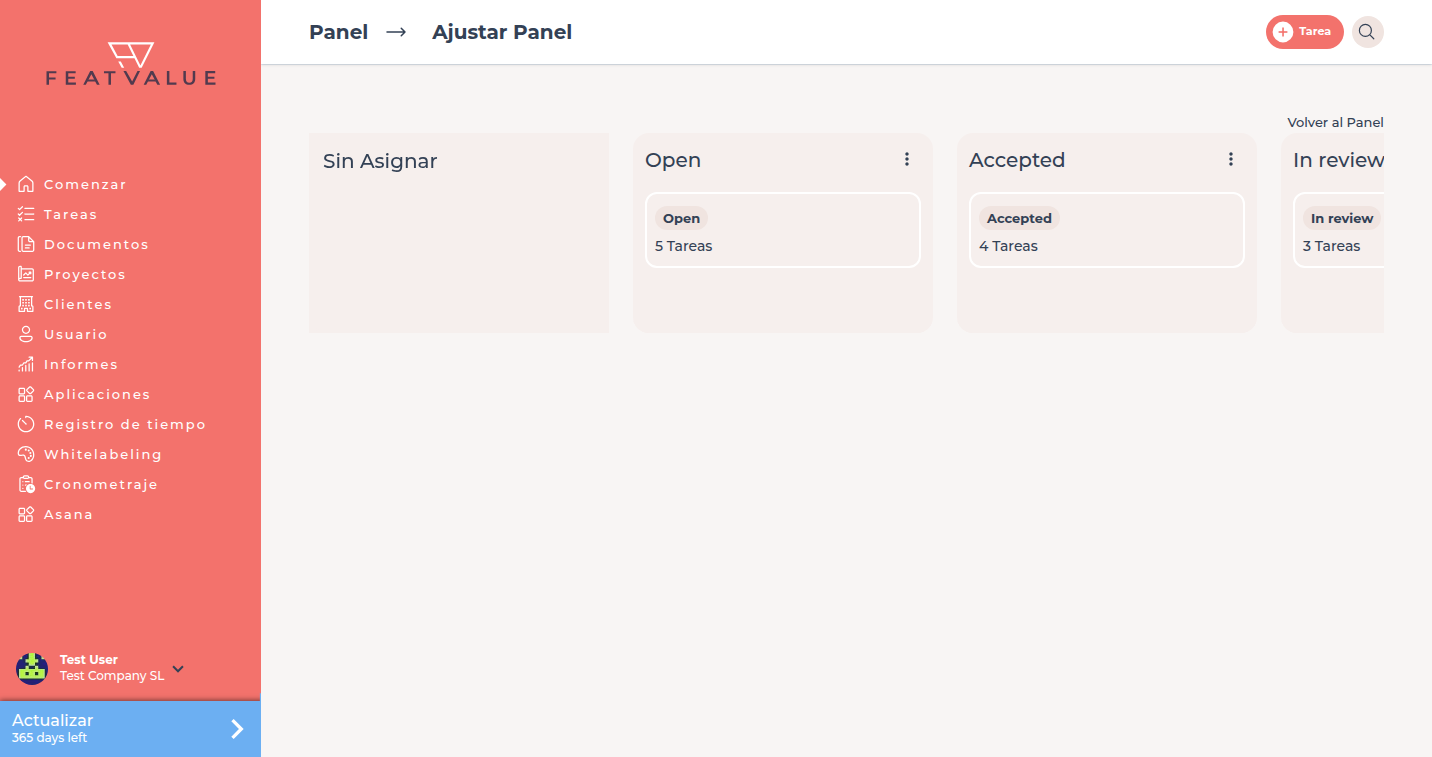
Con Adaptar define qué columnas de Flujo de trabajo aparecen en el dashboard. Qué estados y transiciones hay lo controla en los Flujos de trabajo. Si su agencia cambia las columnas, el ajuste vale automáticamente también para la vista de cliente. Un cliente puede adaptar la vista además para sí: entonces ve otras columnas que la agencia.
Tarjetas y prioridad
Cada tarjeta muestra el nombre, el proyecto, el token y — si está definido — el periodo de implementación. El icono de prioridad está arriba a la derecha.
Si el periodo de implementación está definido y la fecha de fin ha pasado (o, si no hay fecha de fin, ha pasado la fecha de inicio), el icono de prioridad se sustituye por ⏳ con el texto Atrasada. Esas tarjetas aparecen al principio de la columna. Solo se aplica si el estado actual tiene el interruptor Incluir en la fecha de vencimiento — normalmente mientras la tarea sigue en el proveedor de servicios. El interruptor se configura en Estados e interruptores.
Permisos
Solo mueve Tareas en las que puede ejecutar la transición. Quién puede disparar qué transición está en Transiciones.
Solución de problemas
La tarjeta no se puede soltar
Entre esos dos estados no hay una transición permitida, o su rol no puede ejecutarla. Compruebe el Flujo de trabajo. Si en el dashboard no hay ninguna columna a la que pueda mover la tarea, la tarjeta ni siquiera se puede arrastrar y un aviso indica que no es posible cambiar el estado.
Your question has not been answered?
We will be happy to help you. You can send us an e-mail or arrange a video conference: