Inbäddning på webbplatsen
Med FeatValue bäddar du in kundportalen på din egen webbplats. Kunder stannar på din domän i stället för att bara använda FeatValue-inloggningen. WordPress, Joomla, TYPO3, Drupal, Contao och Strapi stöds.
Vad inbäddningen är till för
Använd inbäddningen när portalen ska kännas som en del av din webbplats: inloggning, uppgifter och dokument visas på en sida på din webbplats.
- Installera FeatValue-tillägget i WordPress, Joomla, TYPO3, Drupal, Contao eller Strapi
- Anslut webbplatsen till ditt FeatValue-företag
- Placera portalen på en sida eller i temat
Var du hittar det
Varje CMS har ett eget tillägg:
- WordPress: plugin i WordPress-pluginregistret
- Joomla: tilläggs-ZIP att ladda upp under System → Installera → Tillägg
- TYPO3: tilläggs-ZIP för Extension Manager (TYPO3 13 och 14)
- Drupal: installera med Composer (
composer require drupal/featvalue) och aktivera under Utöka (Drupal 10.3 och 11) - Contao: installera med Composer (
composer require featvalue/contao) och kör sedanvendor/bin/contao-console contao:migrate(Contao 5.3+) - Strapi: tillägg via npm eller som ZIP i src/plugins/featvalue (Strapi 5)
I FeatValue stannar utseendet under Logotyp och färger.
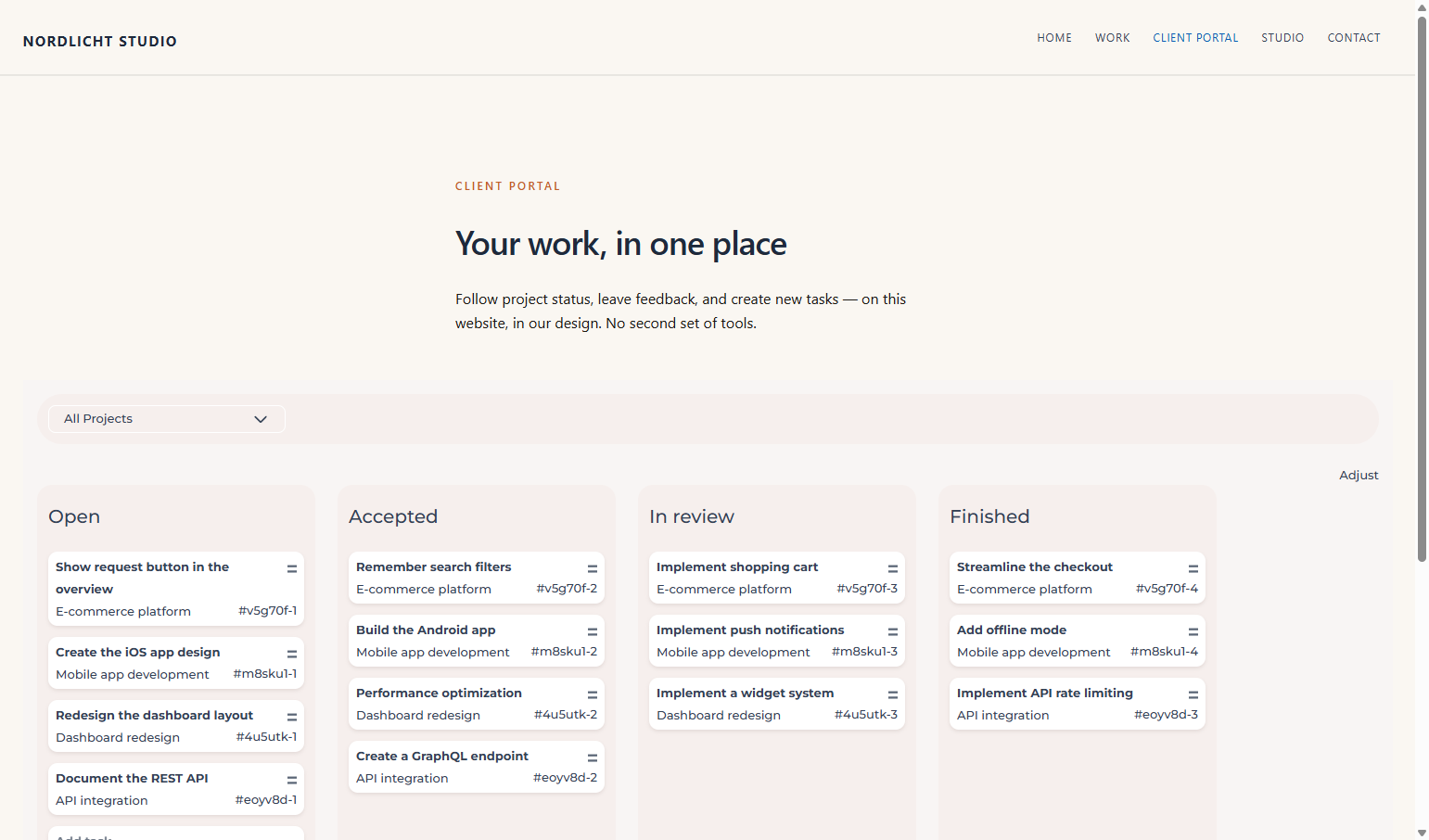
Så fungerar det
-
Installera tillägget
Installera och aktivera FeatValue i WordPress, Joomla, TYPO3, Drupal, Contao eller Strapi. Utan anslutning använder tillägget den lokala inbäddningen som reserv. -
Anslut webbplatsen
Anslut webbplatsen till ditt FeatValue-företag (i WordPress via pluginet, i Joomla under Komponenter → FeatValue, i TYPO3 under Webb → FeatValue, i Drupal under Konfiguration → Webbtjänster → FeatValue, i Contao under System → FeatValue, i Strapi i admin under FeatValue). Först därefter laddar den inbäddade ytan aktuella portaldata. -
Placera inbäddningen på en sida
Placera portalen på önskad sida (WordPress-sida, Joomla-modul eller menyobjekt, TYPO3-innehållselement, Drupal-block eller textfilter, Contao-innehållselement). Där ser kunderna inloggning och det anpassade kundgränssnittet. -
Sätta instrumentpanelen på en Strapi-sida
Efter anslutningen finns portalen på
/api/featvalue/dashboardpå din Strapi-värd, till exempelhttps://cms.example.com/api/featvalue/dashboard. Öppna adressen direkt en gång. Du ser inloggningen och därefter tavlan.Ska portalen ligga på en befintlig sida, sätt sökvägen i en iframe. Sidan måste använda samma värd och samma schema som Strapi (https om webbplatsen levereras via https).
<iframe src="/api/featvalue/dashboard" title="FeatValue" style="width: 100%; height: 100vh; border: 0;"></iframe>Ett menyalternativ kan också peka direkt på
/api/featvalue/dashboard. Då är portalen hela sidan.Ett separat gränssnitt läser
GET /api/featvalue/embed. Svaret innehållerembed_url. Med en Users-Permissions-JWT i headernAuthorizationgäller Strapi-användaren. Utan JWT visas FeatValue-inloggningen.
Vidarebefordran efter inbjudan
När du bjuder in en användare till en kund (ny användare eller skapa kund) och det finns inbäddningssidor kan du välja vilken sida som öppnas efter lösenordet. Vidarebefordran sker först efter lösenordet. Det senaste valet sparas för företaget och är förvalt vid nästa inbjudan. Utan val öppnas FeatValue som tidigare.
Behörigheter och planer
Whitelabeling och utseendet kräver Starter eller högre. Starter CMS-tillägget är sättet att visa portalen på din webbplats.
Felsökning
Inbäddningen förblir tom
Kontrollera att tillägget är aktivt och att webbplatsen är ansluten till FeatValue. Utan anslutning använder tillägget bara den lokala reserven.
Your question has not been answered?
We will be happy to help you. You can send us an e-mail or arrange a video conference: