Logotyp och färger
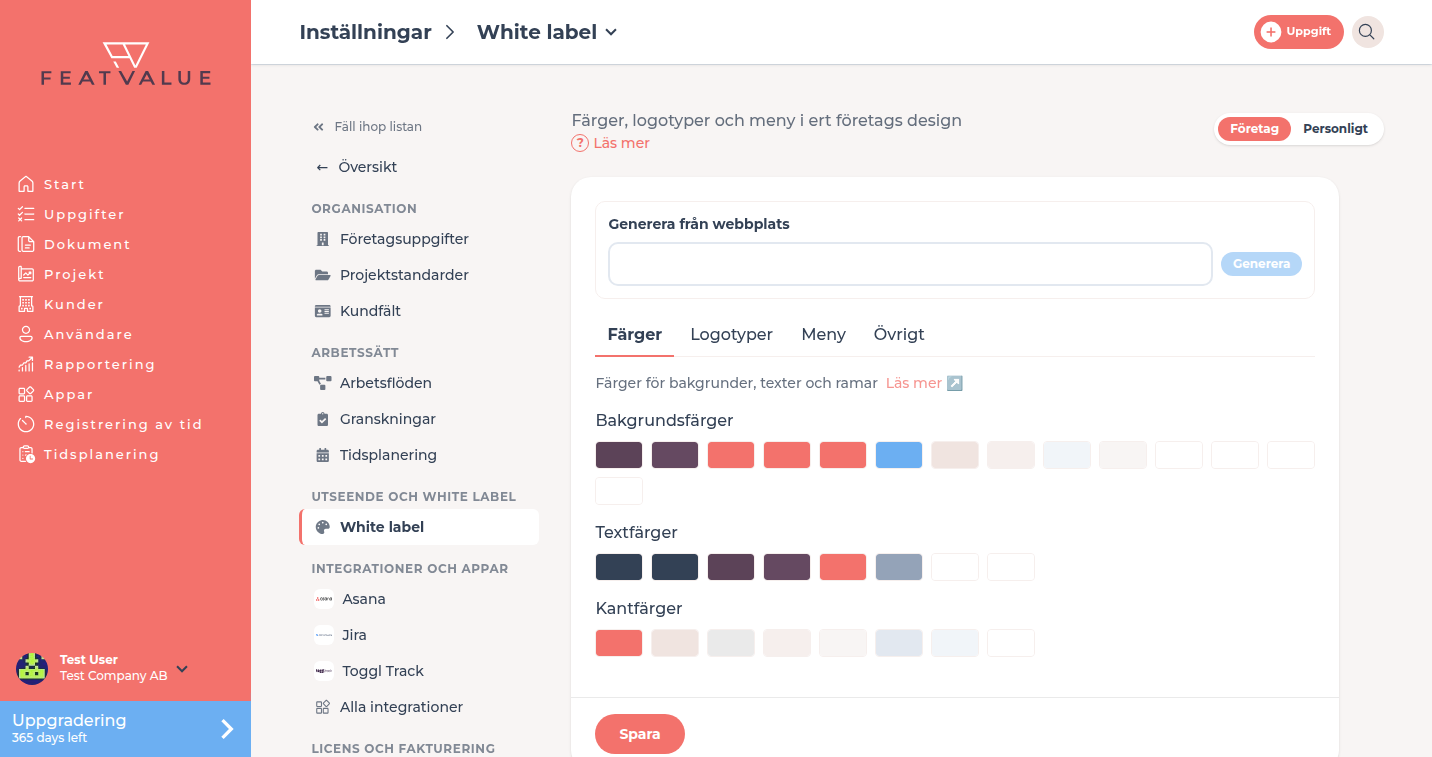
Flikarna Färger och Logotyper sätter FeatValues utseende för ditt tema. Ladda upp filer och välj bakgrunds-, text- och kantfärger.
Vad logotyp och färger är till för
Kunder ser din logotyp i sidofältet och i webbläsarfliken. Färger gäller i appen, inklusive knappar och ytor.
Var du hittar det
Öppna Inställningar › Företag › White label. Använd flikarna Färger och Logotyper. Se Whitelabeling.
Så fungerar det
-
Sätt färger
Under Färger väljer du fält vid Bakgrundsfärger, Textfärger och Kantfärger. Klicka på Återställ för att återställa FeatValue-paletten. -
Ladda upp logotyper
Under Logotyper laddar du upp Logotyp (PNG eller JPEG), Ikon för den mobila logotypen och Favicon (PNG, JPEG, SVG eller ICO). -
Spara
Klicka längst ner på sidan på Spara.
Färger och logotyper från en webbplats: Skapa tema från en webbplats.
Alternativ
| Styrning | Effekt |
|---|---|
| Bakgrundsfärger | Ytor och paneler |
| Textfärger | Rubriker, brödtext och accenter |
| Kantfärger | Linjer och konturer |
| Återställ | Återställer FeatValues standardfärger. Synlig när färgerna avviker |
| Logotyp | Logotyp i sidofältet |
| Ikon | Mobil logotyp i det lilla sidhuvudet |
| Favicon | Symbol i webbläsarfliken |
Ändra färger i förhandsvisningen
Ovanför färgpaletterna ser du en liten förhandsvisning av FeatValue. Håll muspekaren över den för att se vilken färg som används var. Klicka på ett område, till exempel sidofältet, en knapp eller förloppsindikatorn, för att ändra just den färgen.
Typsnitt
Under Typsnitt väljer du ett typsnitt per område: Brödtext, Rubriker och Reglage (knappar, navigering). Förhandsvisningen visar resultatet direkt. Återställ till standard återställer FeatValues typsnitt (Montserrat).
- Teckenstorlekarna är oförändrade så att alla vyer förblir lättlästa.
- FeatValue levererar Google Fonts själv. Dina kunder laddar inga filer från Google.
- Om din webbplats använder ett licensierat typsnitt föreslås ett fritt alternativ.
Ladda upp eget typsnitt
Använder du ett eget företagstypsnitt laddar du upp det under Typsnitt i Ladda upp eget typsnitt. WOFF2- och WOFF-filer på upp till 2 MB är tillåtna, högst 10 typsnitt per företag.
-
Ange namn och fil
Skriv ett namn i Typsnittets namn och välj en .woff2- eller .woff-fil i Typsnittsfil. -
Bekräfta licensen
Kryssa i ”Jag bekräftar att jag har licens för webbinbäddning av detta typsnitt och ansvarar för det.” Först då blir Ladda upp aktiv. -
Ladda upp och välj typsnittet
Klicka på Ladda upp. Typsnittet visas sedan för varje område överst i listan, i gruppen Egna typsnitt. Förhandsvisningen visar det direkt. -
Spara
Klicka på Spara. Därefter förblir den senast öppnade fliken öppen.
- Varje fil innehåller en stil. Fetstil och kursiv skapar webbläsaren utifrån den.
- Typsnittet gäller i hela appen och på inbäddade sidor.
- Är typsnittet en TTF- eller OTF-fil, konvertera det först till WOFF2, till exempel med en typsnittskonverterare.
- Du behöver en licens som tillåter att typsnittet bäddas in på webbplatser.
- Ta bort tar bort ett eget typsnitt. Områden som använder det går tillbaka till Standard (Montserrat).
Behörigheter och planer
Som hela Whitelabeling: Starter eller högre. Starter Se Whitelabeling.
Felsökning
Återställ saknas
Färgerna motsvarar redan FeatValue-standarden. Ändra först ett fält.
Det mobila sidhuvudet visar fortfarande FeatValue
Ladda upp en Ikon under Logotyper och klicka på Spara.
”Ladda upp” går inte att klicka på
Fyll i Typsnittets namn och Typsnittsfil och bekräfta licensen.
Det går inte att ladda upp fler typsnitt
Varje företag kan ladda upp högst 10 egna typsnitt. Ta först bort ett befintligt typsnitt.
Your question has not been answered?
We will be happy to help you. You can send us an e-mail or arrange a video conference: