Kapacitetsplanering
Kapaciteten säger hur många timmar ditt team kan planera för en kund i en sprint. Du lägger den per kund och sprint — inte som ett tal för hela byrån.
Vad det är till för
Lägg in en kapacitet när sprintplaneringen ska veta vilken andel av en sprint den här kunden har. Då förblir den automatiska planeringen realistisk i stället för att överfylla varje sprint.
Skillnad mot budget
Kapacitet och budget är två skilda timvärden. De står sida vid sida på sidan Kapacitet, men verkar olika.
| Kapacitet | Budget (timkvot) | |
|---|---|---|
| Fråga | Hur många timmar kan ditt team utföra för den här kunden i den här sprinten? | Hur många timmar har kunden avtalat för en period? |
| Gäller för | En kund och en sprint | En kund och en period (engångs eller återkommande, till exempel per månad) |
| Typisk anledning att ändra | Semester, helgdagar, färre eller fler tillgängliga personer | Nytt avtal, annan kvot, annan faktureringsperiod |
| Var du sköter det | Den här sidan, frågan Vad är din kapacitet för den här kunden under den här sprinten? | På kunden och under Budgetering |
Den automatiska planeringen tar det mindre talet av båda som övre gräns för sprinten:
- Mycket kapacitet, liten återstående kvot: FeatValue planerar bara så många timmar som budgeten fortfarande ger. Teamet skulle kunna mer, avtalet inte.
- Lite kapacitet, stor kvot: FeatValue fyller sprinten bara så långt ditt team klarar den här veckan. Resten av kvoten stannar till senare sprintar.
- Bara ett av de två talen är satt: Det talet gäller ensamt som gräns.
De två talen får skilja sig — det är det vanliga, inte ett fel. Omplaneringen använder just den gränsen så att teamet varken överbelastas eller kvoten överskrids. Se Omplanering.
Var du hittar det
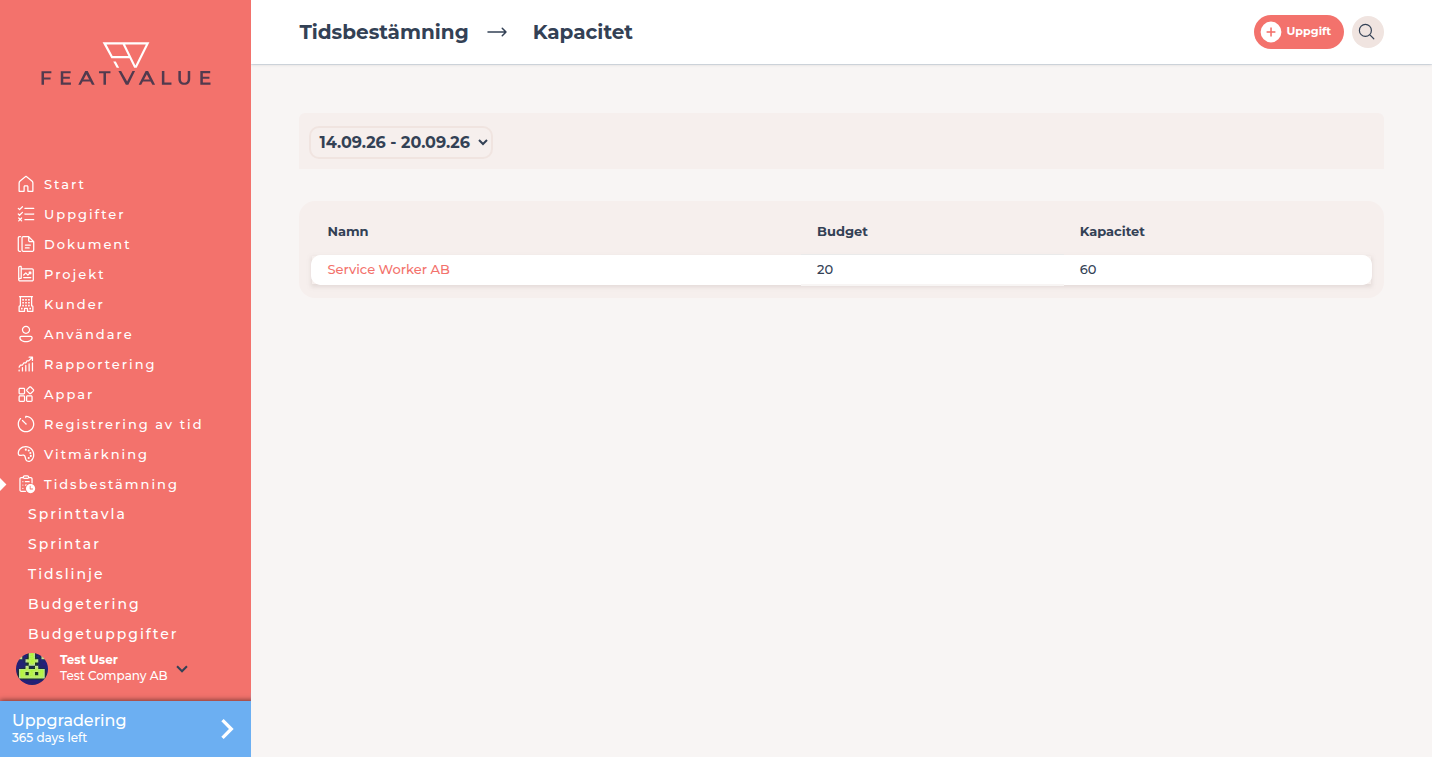
Klicka på kugghjulet Anpassa kapaciteten på sprinttavlan. FeatValue öppnar sidan Kapacitet under Tidsplanering — beroende på filter för en enskild kund eller för alla.
Så fungerar det
-
Öppna Kapacitet
Klicka i Tidsplanering på Anpassa kapaciteten. Filtrerar du tavlan först på en kund visar listan bara den kundens timmar. -
Svara på kapacitetsfrågan
FeatValue frågar Vad är din kapacitet för den här kunden under den här sprinten? — ange timmarna och klicka på Spara. Varje sprint har sitt eget värde, så semester eller helgdagar anger du direkt på den berörda sprinten. -
Använd i planen
Den automatiska planeringen tar det mindre talet av kapacitet och återstående budget som övre gräns och fördelar uppgifterna under den efter prioritet och status. Se Sprintar och Omplanering.
Alternativ
| Post | Effekt |
|---|---|
| Kapacitet | Visar per sprint alla kunder med deras kvot och timmar. |
| Anpassa kapaciteten | Öppnar den här listan från sprinttavlan. |
| Vad är din kapacitet för den här kunden under den här sprinten? | Timmarna som ditt team kan planera för den här kunden i den här sprinten. |
Behörigheter och planer
Kapaciteter kräver en premiumanvändare, ett premiumprojekt och Sprintar (statiska) eller Sprintar (automatiska). Timmarna hör alltid till en kund och en sprint, inte till perioden för en timkvot.
Felsökning
Kapacitetsfrågan syns inte
Kontrollera att projektet är Premium och använder sprintar. Öppna därefter Anpassa kapaciteten på tavlan.
Timmarna på kunden stämmer inte med sprinten
Det är väntat: kvoten gäller hela perioden, kapaciteten bara den här sprinten. Planeringen tar det mindre av de två talen. Se ovan under Skillnad mot budget och Budgetering.
Your question has not been answered?
We will be happy to help you. You can send us an e-mail or arrange a video conference: