Подключение инструмента управления проектами
Примерно за 15 минут вы устанавливаете в разделе Приложения свой инструмент управления проектами, предоставляете доступ и импортируете клиентов и проекты.
Что у вас будет в конце
- Подключённый инструмент управления проектами: его карточка в Приложения показывает Настройки или уже установлен
- Импортированные клиенты и проекты, если вы выбрали импорт
- Выполненный пункт Подключить приложение для управления проектами в Завершить настройку
Перед началом
- Аккаунт агентства с доступом к Приложения
- Аккаунт с правами администратора в подключаемом инструменте, например Jira, Asana или ClickUp
- Если мастер онбординга уже подключил ваш инструмент, его карточка больше не показывает Установить. Тогда эту инструкцию можно пропустить.
Шаги
-
Открытие Приложения
Нажмите Приложения в левой боковой панели. Каждая карточка показывает инструмент с кратким описанием и подходящим действием: Установить для нового инструмента, Настройки или уже установлен для подключённого. Подробнее: Подключение приложений.
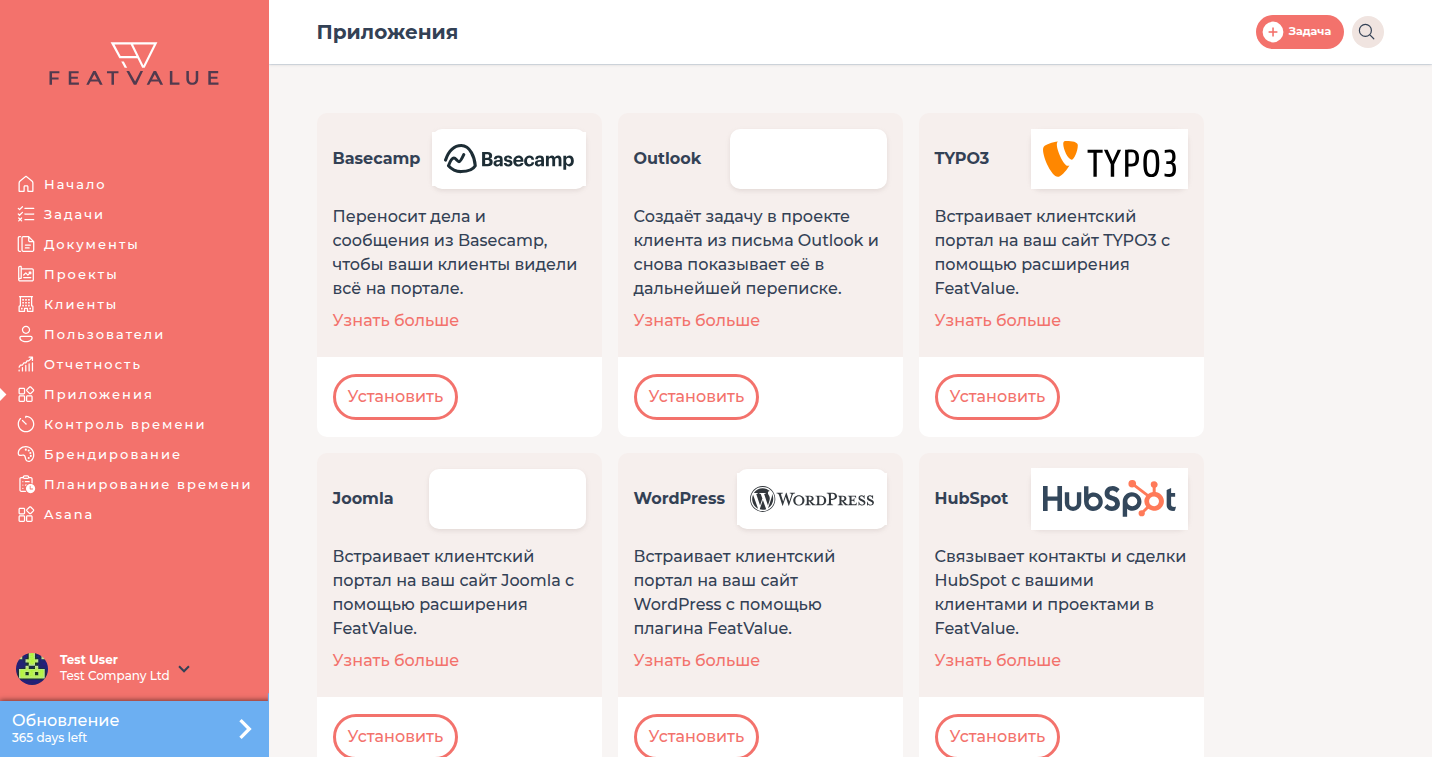
В разделе Приложения вы подключаете инструмент управления проектами. -
Установка инструмента
Нажмите Установить на карточке своего инструмента, например Jira или Asana. FeatValue открывает настройку этой интеграции.
-
Предоставление доступа
В блоке Доступ к приложению указано, что приложение запрашивает доступ к вашим данным FeatValue. Нажмите Предоставить доступ. Затем войдите в инструмент или введите токен, который он запрашивает.
-
Импорт клиентов и проектов
Импортируйте всех клиентов, только выбранных или ни одного. Затем свяжите проекты, задайте статусы FeatValue и назначьте клиентов. Дождитесь, пока Импорт выполняется завершится. Как сопоставляются статусы: Сопоставление статусов.
-
Проверка списка проектов
Нажмите Проекты в левой боковой панели. Импортированные проекты отображаются с владельцем и открытыми задачами. Ромб отмечает премиум-проект.
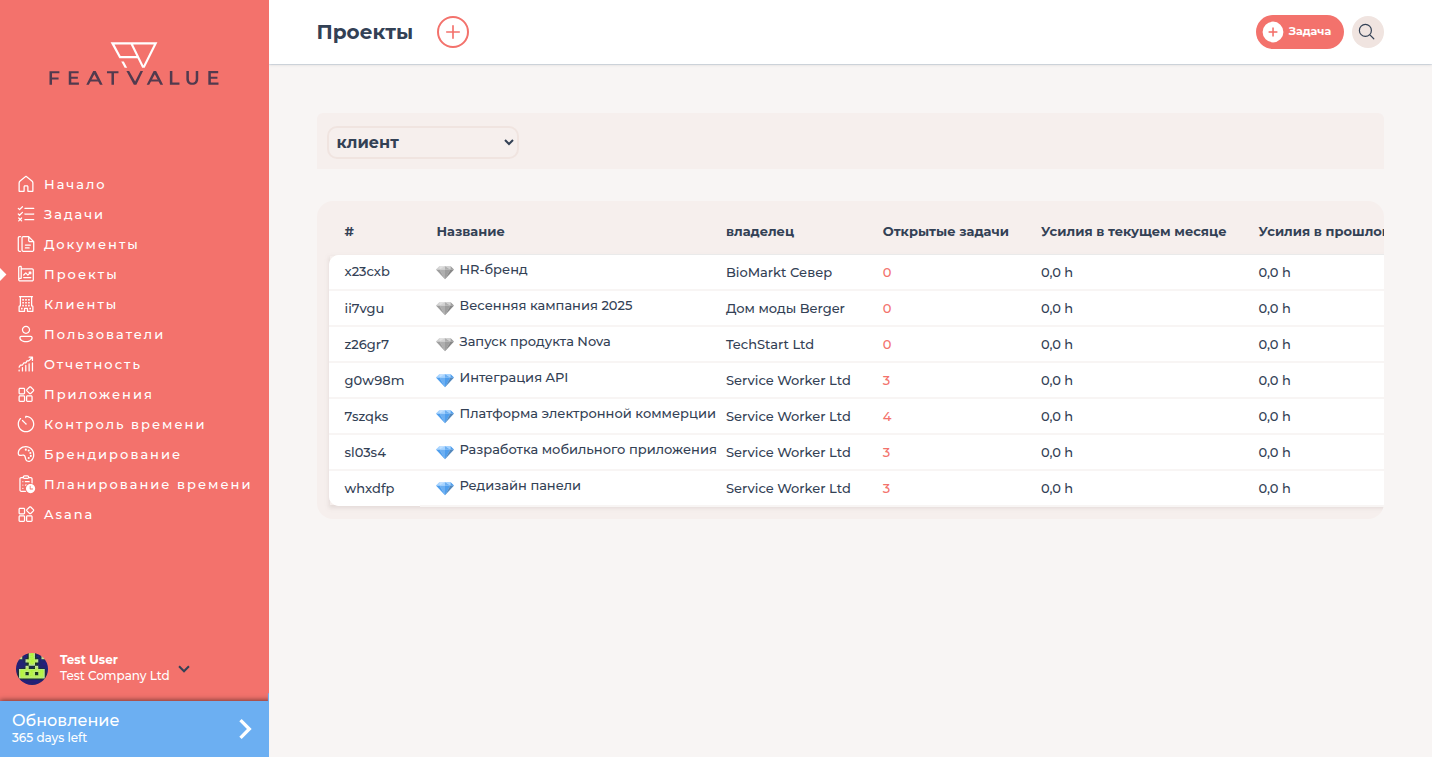
Список проектов после импорта.
Проверка результата
Карточка вашего инструмента в Приложения показывает Настройки или уже установлен. Завершить настройку больше не показывает Подключить приложение для управления проектами как открытый пункт.
Следующие шаги
- Приглашение первого клиента, если сотрудников ваших клиентов ещё нет
- Настройка клиентской проверки
- Подключение приложений – параметры и устранение неполадок
Your question has not been answered?
We will be happy to help you. You can send us an e-mail or arrange a video conference: