Настройка клиентского портала
Примерно за 20 минут вы регистрируете агентство, проходите или пропускаете мастер, выполняете пункты Завершить настройку и открываете панель своего клиентского портала.
Что у вас будет в конце
- Аккаунт агентства, с которым можно войти в систему
- Первый проект – импортированный или созданный вручную
- Чек-лист Завершить настройку в боковой панели
- Панель как стартовая страница после входа
Перед началом
- Рабочий адрес электронной почты, почтовый ящик которого вы можете открыть
- Название компании или команды для вашего агентства
- Прочитайте Что такое FeatValue, если роли агентства, клиента и поставщика услуг для вас новые
Шаги
-
Регистрация агентства
Откройте регистрацию, введите адрес электронной почты и нажмите Регистрация или воспользуйтесь Sign in with Google. FeatValue показывает У вас есть почта! и отправляет вам ссылку для подтверждения. Перейдите по ссылке из письма. Введите Ваше имя, при желании Название вашей компании / команды, и задайте пароль длиной не менее 8 символов. Подробнее: Регистрация и вход.
-
Прохождение или пропуск мастера
На экране Добро пожаловать в FeatValue нажмите Давайте начнём!. Выберите Да, чтобы подключить приложение для управления проектами и импортировать клиентов и проекты. Нет или Пропустить завершает весь мастер, а не только вопрос. Позже мастер не запускается снова. Без импорта FeatValue создаёт собственный премиум-проект с названием вашей компании. Подробнее: Мастер онбординга.
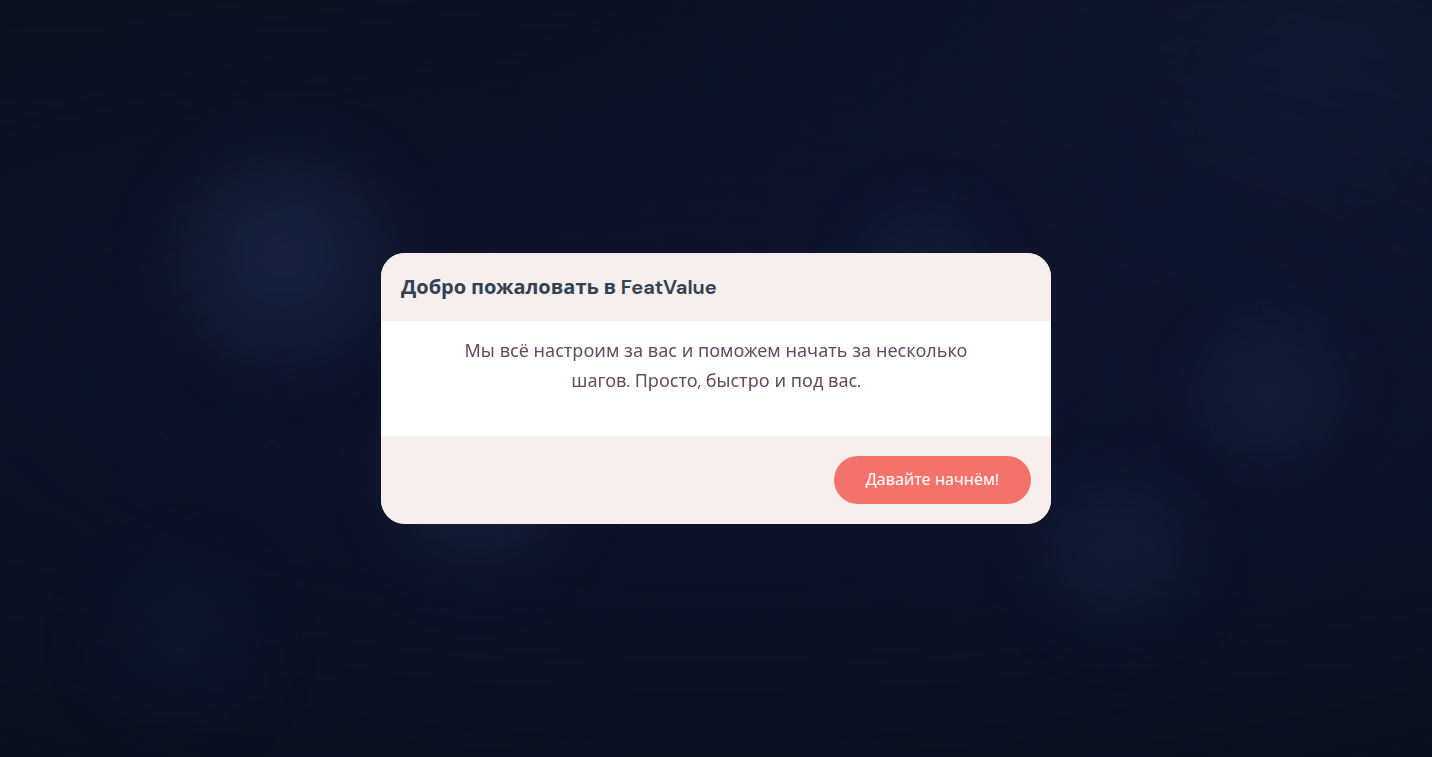
Мастер начинается с экрана Добро пожаловать в FeatValue. -
Открытие Завершить настройку
Нажмите Завершить настройку вверху левой боковой панели. Страница перечисляет оставшиеся первые шаги, например пригласить клиента, пригласить коллег или настроить портал. Вверху виден прогресс, например 1 из 7 выполнено. Выполните пункты, которые нужны вам сейчас; остальное описано в других инструкциях. Подробнее: Чек-лист настройки.
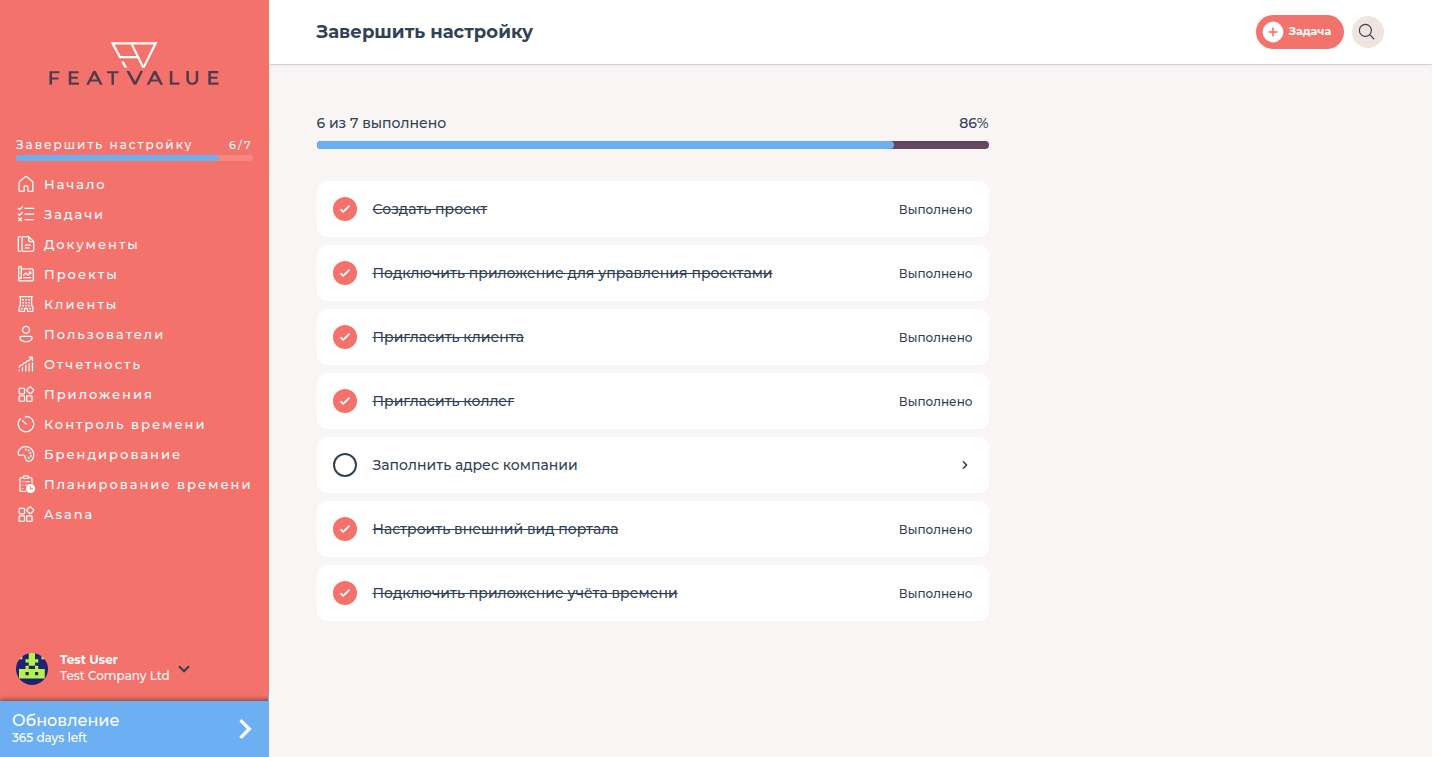
Завершить настройку перечисляет пункты после мастера. -
Открытие панели
Нажмите Начало в левой боковой панели. Панель показывает ваши задачи в колонках, например Открыт, В стадии внедрения, На проверке и Готовый. Если у вашей компании ещё нет платного тарифа, первое завершение онбординга даёт 10-дневный пробный период Pro со 100 премиум-проектами. Подробнее: Панель.
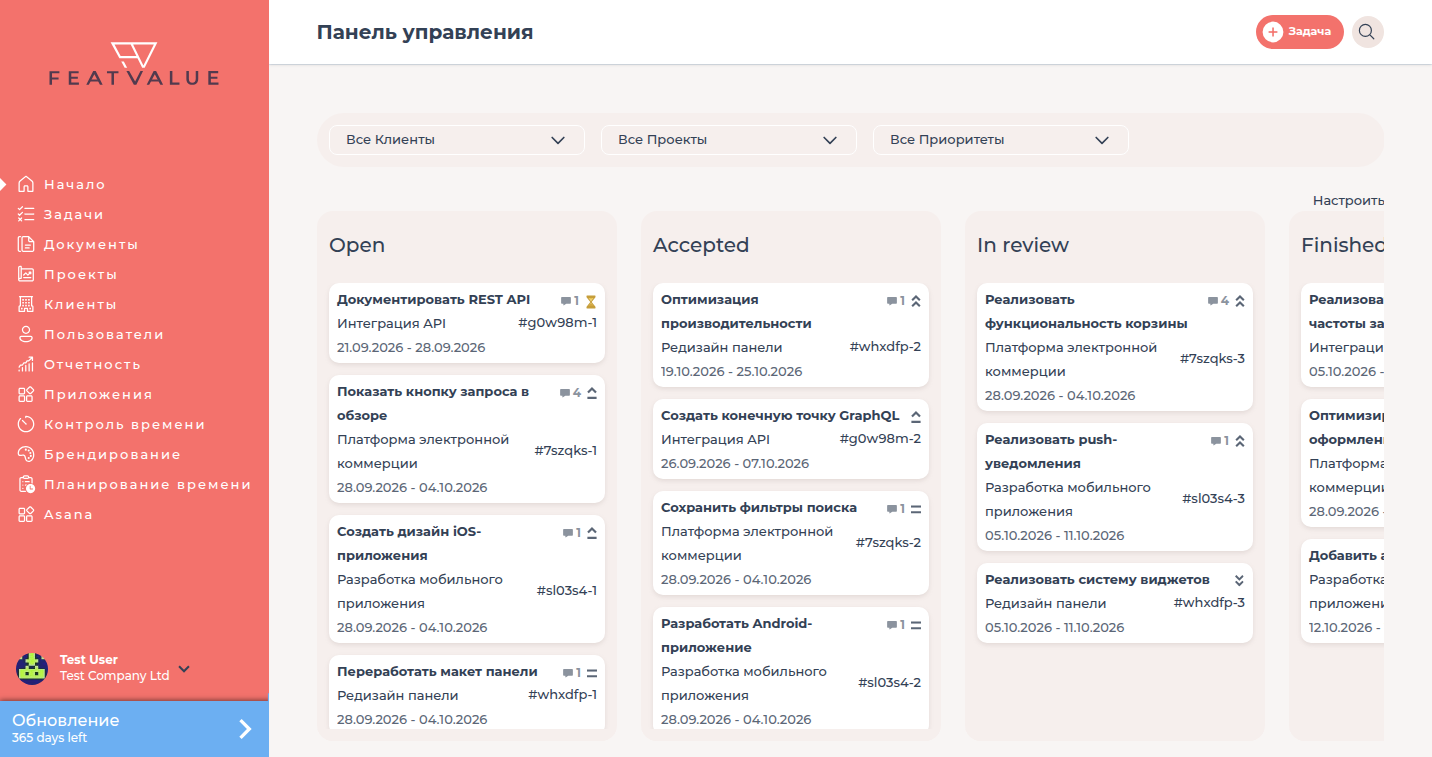
Панель демо-агентства после входа.
Проверка результата
Вы можете войти с помощью Электронная почта и Пароль или через Google, и панель загружается. Список Проекты содержит хотя бы один проект. Завершить настройку остаётся в боковой панели, пока не выполнен каждый пункт.
Следующие шаги
- Подключение инструмента управления проектами, если вы пропустили мастер
- Приглашение первого клиента
- Чек-лист настройки для каждого оставшегося пункта
Your question has not been answered?
We will be happy to help you. You can send us an e-mail or arrange a video conference: