Importar registos de tempo
Em cerca de 10 minutos liga a sua ferramenta de registo de tempo em Aplicações e verifica as horas importadas em Registo de tempo.
O que terá no final
- Uma aplicação de registo de tempo ligada: o seu cartão em Aplicações mostra Definições ou já instalado
- Registos de tempo importados em Registo de tempo, atribuídos a cliente, projeto e tarefa
- O ponto Conectar app de registo de tempo concluído em Concluir configuração, se estava em aberto
Antes de começar
- Uma conta no Toggl Track, Clockify ou Harvest
- Se o cartão da sua ferramenta em Aplicações já não mostrar Instalar, já está ligada. Comece então em «Abrir Registo de tempo».
Passos
-
Abrir Aplicações
Clique em Aplicações na barra lateral esquerda e procure o cartão da sua ferramenta: Toggl Track, Clockify ou Harvest. Como funciona o catálogo: Ligar aplicações.
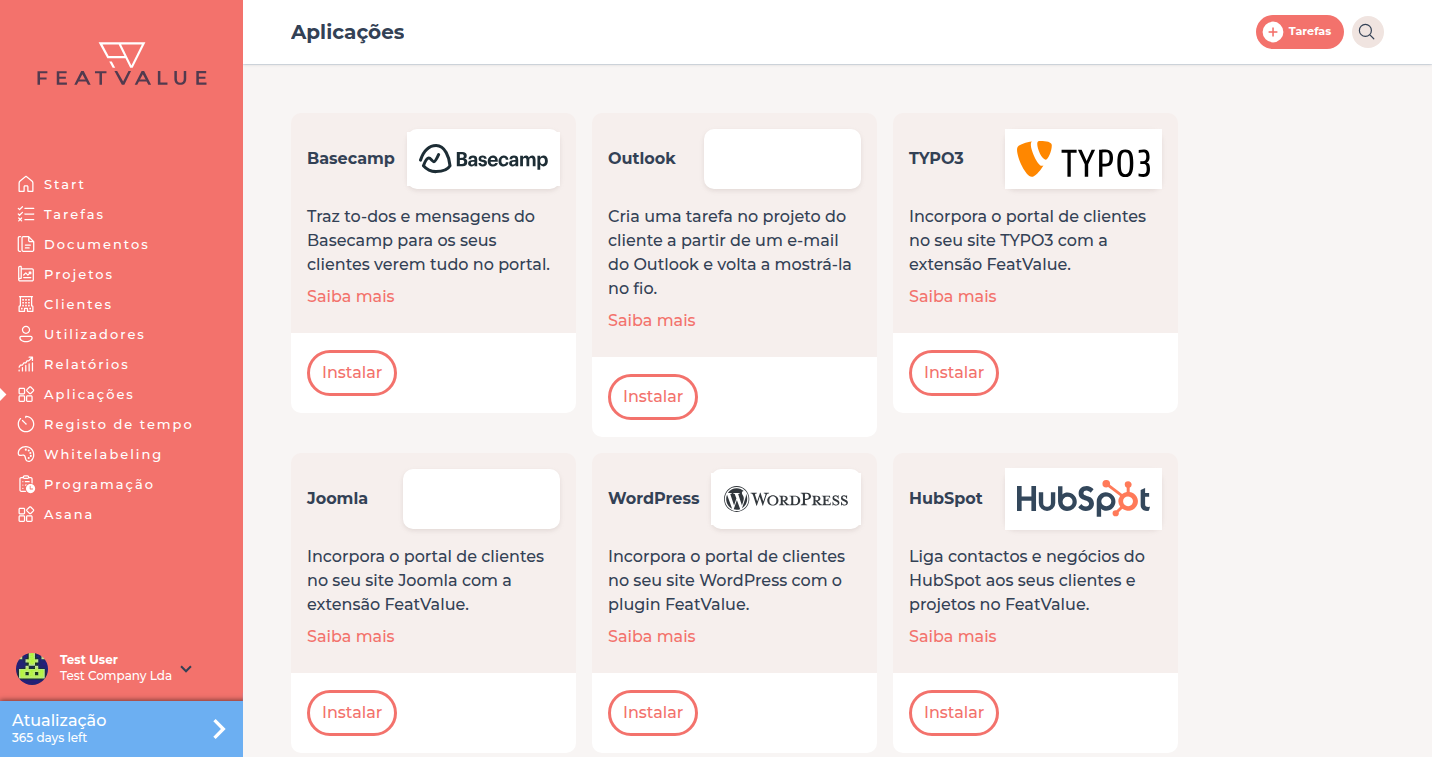
Na demonstração, o Toggl Track já está ligado e mostra Definições. -
Instalar a ferramenta
Clique em Instalar no cartão. O FeatValue abre a configuração desta integração.
-
Conceder acesso
Em Acesso à aplicação, clique em Conceder acesso e inicie sessão na ferramenta ou introduza o token que a ferramenta pede. Depois atribua clientes e projetos na configuração.
-
Abrir Registo de tempo
Assim que os primeiros registos estiverem importados, aparece Registo de tempo na barra lateral esquerda. Clique aí. A tabela mostra Cliente, Nome do projeto, Tarefa, App, Descrição, De e Até. Detalhes: Registos de tempo.
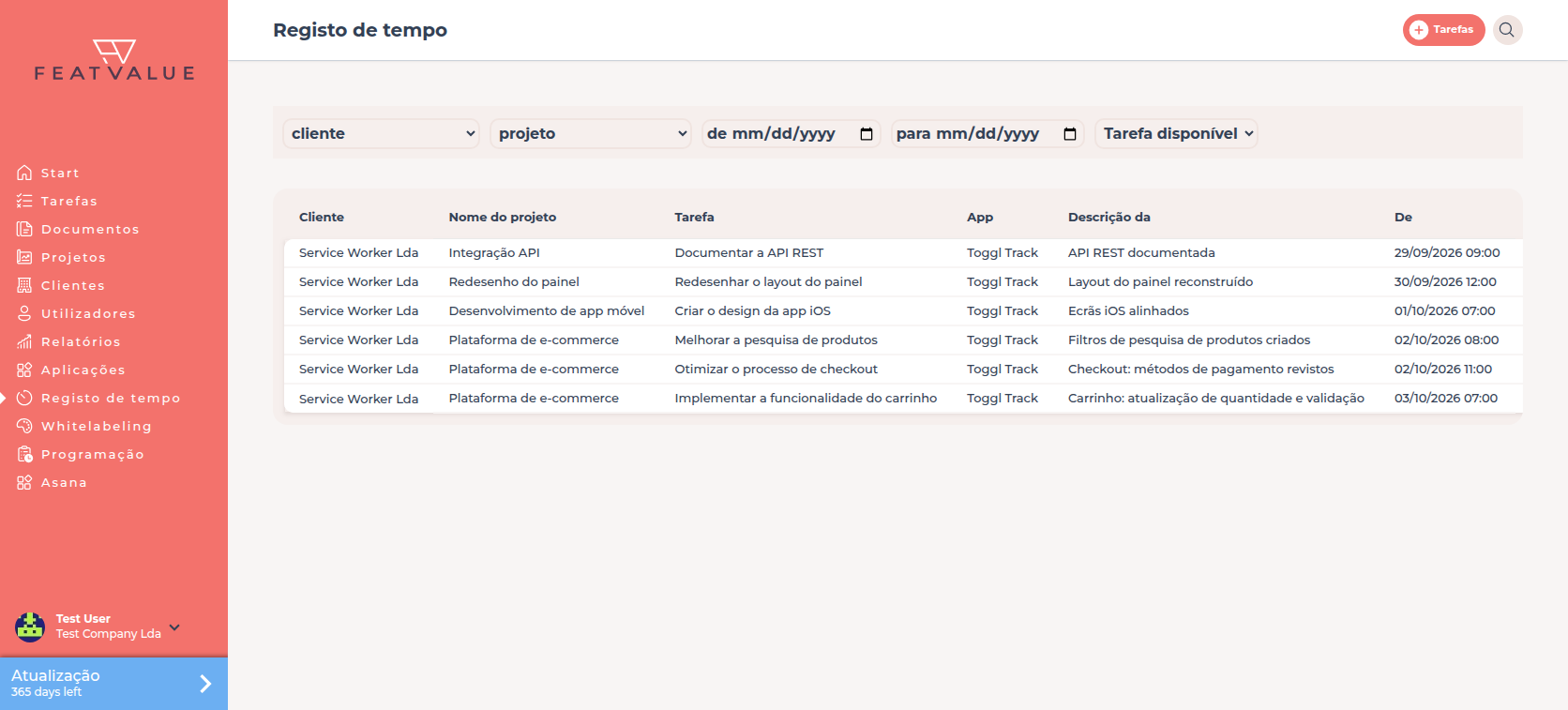
Cada linha é um período importado. -
Completar atribuições em falta
Se a importação não conseguiu atribuir uma linha a um cliente, projeto ou tarefa, clique na célula vazia. Escolha Selecionar cliente, Selecionar projeto ou Selecionar tarefa e clique em Salvar. O filtro Tarefa disponível mostra rapidamente as linhas que ainda não estão atribuídas a nenhuma tarefa.
Verificar o resultado
O cartão da sua ferramenta em Aplicações mostra Definições ou já instalado, e Registo de tempo lista as horas importadas. Se os seus clientes veem os tempos de um projeto define-o no projeto com Os clientes podem ver os tempos registados. Veja Visibilidade para clientes.
Próximos passos
- Criar um painel de relatórios para widgets de tempo
- Planear sprints automaticamente: os sprints automáticos precisam destas horas
- Visão geral do registo de tempo
Your question has not been answered?
We will be happy to help you. You can send us an e-mail or arrange a video conference: