Estimativas e cortes orçamentais
Na tarefa define Pontos de história. O FeatValue converte-os sozinho em horas e mostra o resultado na coluna planejado. Um corte orçamental tira horas do orçamento do cliente com um motivo. Ambos entram no planeamento automático de Sprints.
Para que serve
Os Pontos de história dizem o tamanho de uma tarefa. O FeatValue aprende com Tarefas concluídas com a mesma pontuação quanto tempo isso demora na sua agência — quanto mais dados, mais precisas as horas em planejado. Estas horas usa o planeamento automático de Sprints para capacidade e orçamento.
Se uma tarefa isolada se desviar, substitua as horas na coluna planejado. Isso fixa a duração só para esta tarefa.
Um corte é o contrário: se uma tarefa demorou mais do que o previsto e não quer imputar essas horas ao cliente, registe-as como corte. As horas ficam documentadas na tarefa, mas não contam contra o orçamento do cliente — assume-as você. O Motivo regista porquê: por exemplo uma má estimativa, retrabalho num erro ou cortesia.
Quantas horas um cliente tem define-se em Orçamentação. Esta página descreve o sentido inverso: tirar horas isoladas de uma tarefa.
Onde o encontrar
Os Pontos de história ficam na tarefa. As horas calculadas vê-as em Planeamento de tempo → Sprints na coluna planejado. Guardar, em regra, só a agência pode.
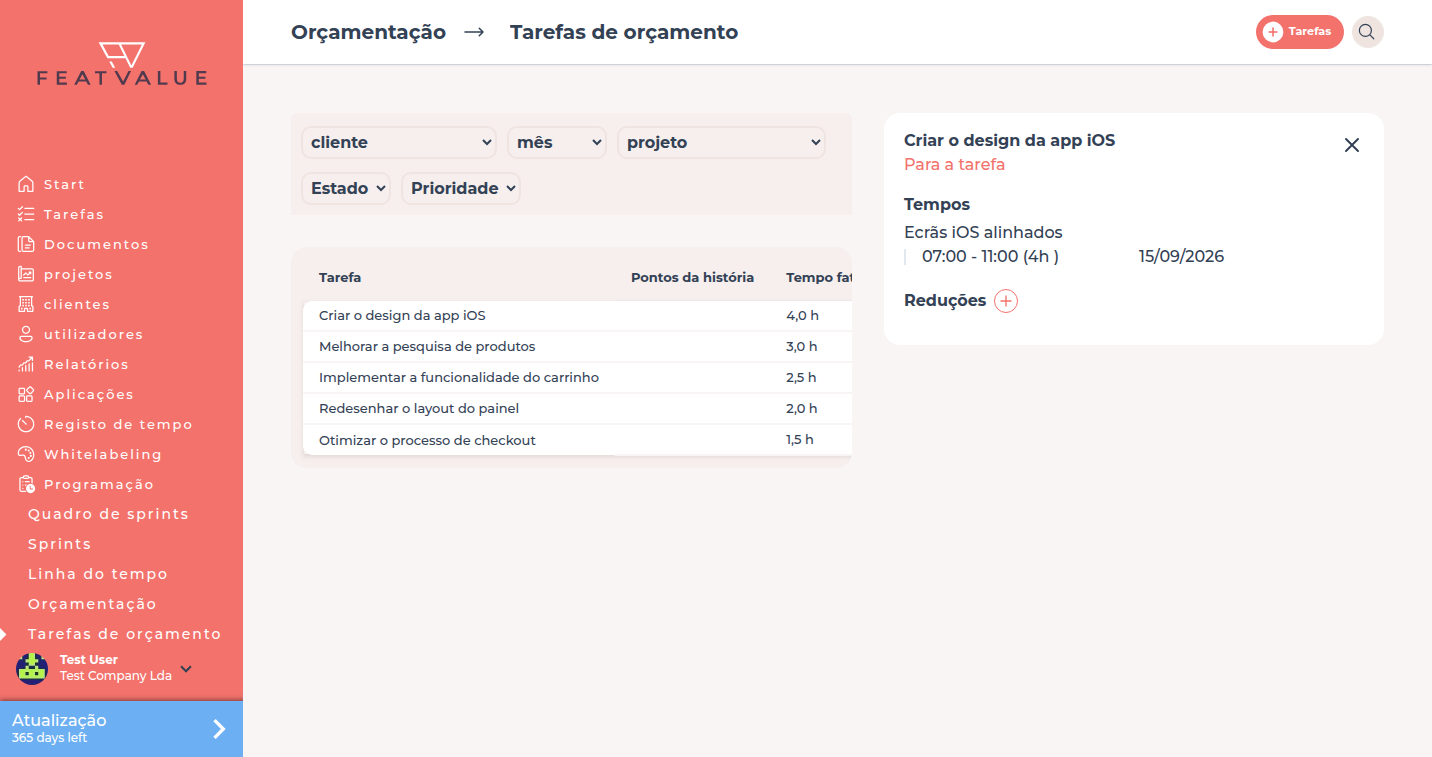
Os cortes ficam em Planeamento de tempo → Tarefas de orçamento. Abra uma linha para ver Reduções, depois Duração (em h) e Motivo.
Como funciona
-
Definir Pontos de história
Abra a tarefa e escolha os Pontos de história (1, 2, 3, 5, 8, …). O FeatValue converte-os sozinho em horas e coloca o resultado em planejado. -
Verificar ou substituir as horas
Abra Planeamento de tempo → Sprints e clique no Sprint. No separador Tarefas vê na coluna planejado as horas calculadas. Um clique fixa uma duração se esta tarefa se deve desviar da estimativa automática. O planeamento automático de Sprints usa o valor que está aí.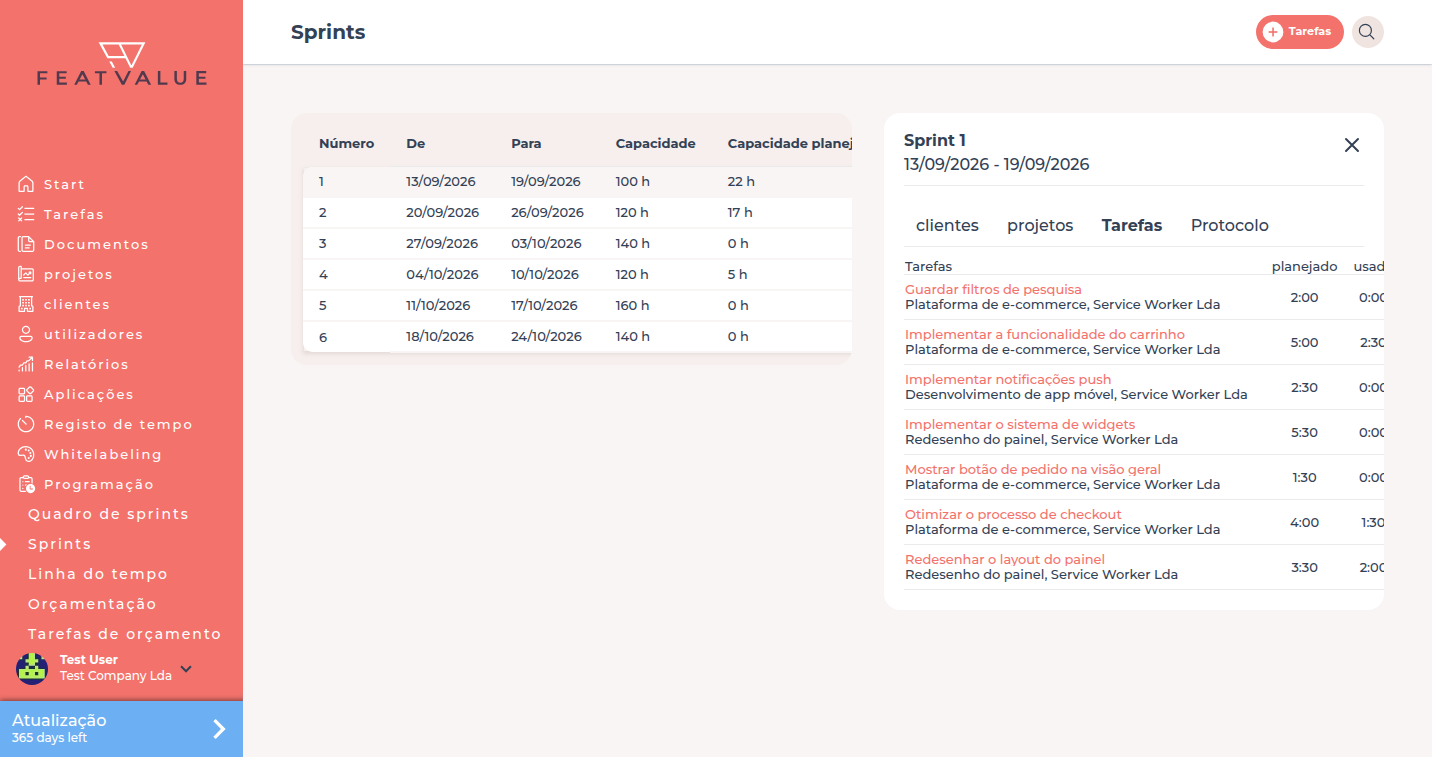
A coluna planejado mostra as horas calculadas a partir dos Pontos de história. Um clique substitui-as. -
Abrir Tarefas de orçamento
Vá a Planeamento de tempo → Tarefas de orçamento. Isso precisa de um projeto premium e de Sprints (automático). Premium -
Criar um corte
Abra a tarefa nesta lista. Em Reduções clique no mais (Criar redução). Introduza Duração (em h) e um Motivo e depois Salvar.
Opções
| Opção | Efeito |
|---|---|
| Pontos de história | Tamanho da tarefa na própria tarefa. O FeatValue converte-os sozinho em horas. |
| planejado | As horas no Sprint. Vêm dos Pontos de história ou de uma substituição manual. |
| Tarefas de orçamento | Lista das Tarefas na vista de orçamento em Planeamento de tempo. |
| Reduções | Horas que não contam contra o orçamento do cliente. |
| Duração (em h) | Tamanho do corte em horas. |
| Motivo | Porque estas horas não são imputadas ao cliente, por exemplo retrabalho ou cortesia. |
Permissões
Pontos de história e a coluna planejado guarda em regra a agência. Os cortes precisam de Premium e Sprints automáticos. Premium Criar a própria tarefa: Criar e editar Tarefas.
Resolução de problemas
Não consegue guardar Pontos de história nem horas em planejado
A sua empresa não pode definir a estimativa neste projeto. Peça à agência que introduza os pontos ou a duração.
As horas em planejado parecem desajustadas
O FeatValue aprende com Tarefas concluídas. No início ou em pontuações raras a conversão é mais grosseira. Substitua as horas em planejado, ou espere até haver mais Tarefas prontas com a mesma pontuação.
Tarefas de orçamento está vazia ou falta
O projeto tem de ser premium e usar Sprints (automático). Verifique primeiro o modo de Planeamento de tempo do projeto.
Your question has not been answered?
We will be happy to help you. You can send us an e-mail or arrange a video conference: