Visão geral
O Registo de tempo lista as horas que o FeatValue importou da sua aplicação de tempo. O ponto de menu só aparece quando a sua empresa tem registos de tempo.
Para que serve
Use o Registo de tempo para ver quem trabalhou em que cliente, projeto e tarefa. O planeamento automático de Sprints lê estas horas como tempo gasto.
- Verificar os registos importados
- Trazer horas do Toggl Track, Clockify ou Harvest
- Definir se um cliente pode ver tempos num projeto
Onde o encontrar
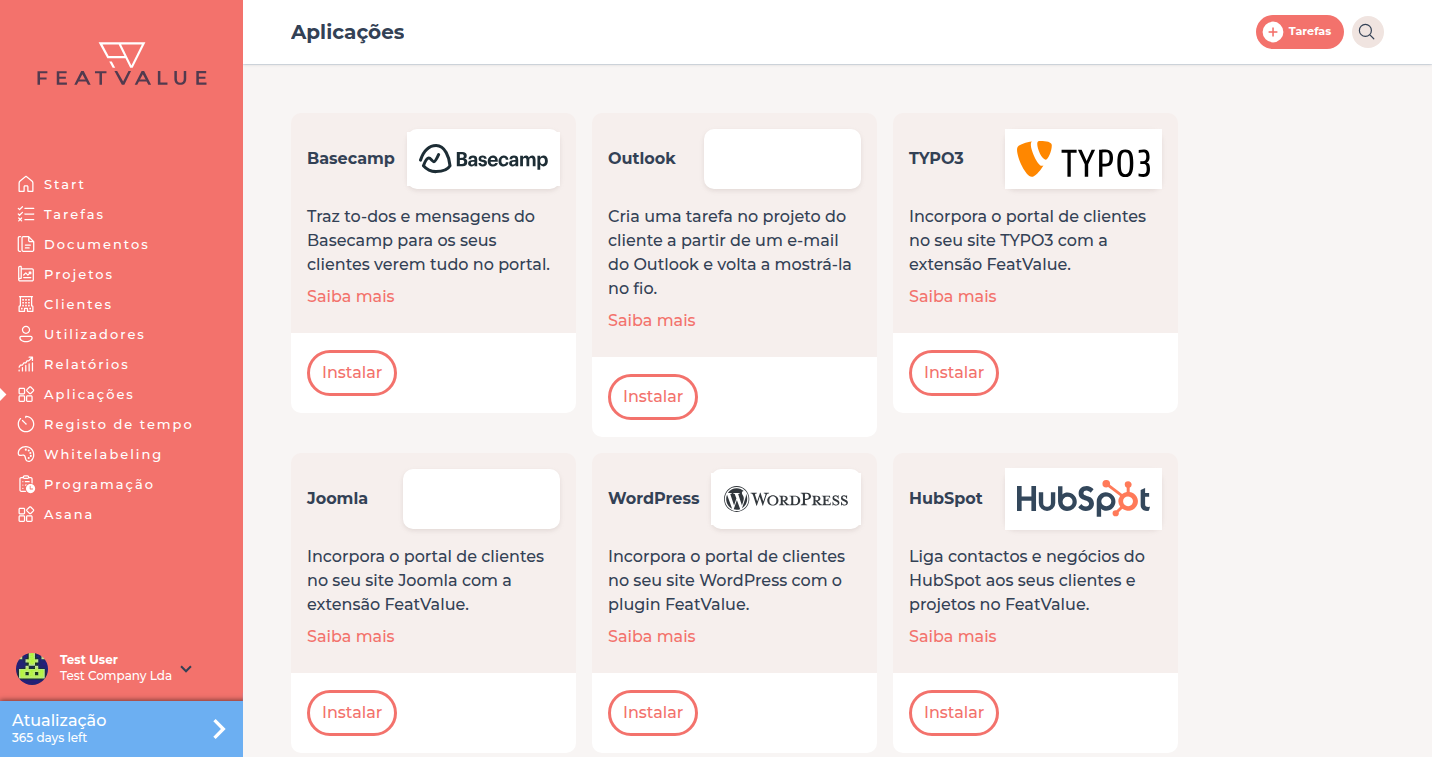
Clique na barra lateral esquerda em Registo de tempo. O ponto fica escondido até chegar o primeiro registo — ou seja, até uma aplicação de tempo estar ligada ou uma aplicação que conta como Registo de tempo, por exemplo Scoro.
Como funciona
-
Ligar a fonte de tempo
Abra Aplicações e ligue a sua ferramenta de tempo, por exemplo Toggl Track, Clockify ou Harvest. Como ligar: Ligar Aplicações. -
Esperar pelos primeiros registos
O FeatValue busca os períodos registados na aplicação ligada. A coluna Aplicações mostra de onde vem um registo. -
Abrir a tabela
Clique em Registo de tempo. O FeatValue abre a lista de registos. Detalhes: Registos de tempo. -
Completar uma atribuição em falta
Se a importação não conseguiu atribuir Cliente, Projeto ou Tarefa, complete-o na linha. Ver Registos de tempo. -
Definir a vista do cliente
No projeto um Prestador de serviços pode ligar Os clientes podem ver os tempos registados, se o projeto já tiver tempos. Ver Visibilidade para clientes.
Que ferramentas entregam tempos
| Ferramenta | Como conta |
|---|---|
| Toggl Track | Aplicação de Registo de tempo. Ligue-a em Aplicações. |
| Clockify | Aplicação de Registo de tempo. Ligue-a em Aplicações. |
| Harvest | Aplicação de Registo de tempo. Ligue-a em Aplicações. |
| Scoro | Conta como Registo de tempo se a aplicação estiver ligada. Então Registo de tempo pode aparecer mesmo sem uma ferramenta de tempo própria. |
Permissões
Quem na sua empresa pode abrir Registo de tempo vê os registos da empresa. Só um Prestador de serviços altera a vista do cliente, e só num projeto que já tem tempos. Os Sprints automáticos usam estas horas; ver Sprints.
Resolução de problemas
Registo de tempo falta na barra lateral
A sua empresa ainda não tem registos de tempo. Ligue em Aplicações uma aplicação de tempo e espere pelo primeiro registo.
A lista fica vazia após a ligação
A importação ainda corre, ou a aplicação não tem registos no período escolhido. Verifique a ligação em Aplicações.
Um registo mostra a aplicação, mas nenhuma tarefa
A importação não tinha uma tarefa correspondente. Atribua uma com Selecionar tarefa na linha.
Your question has not been answered?
We will be happy to help you. You can send us an e-mail or arrange a video conference: