Configurar o portal de clientes
Em cerca de 20 minutos regista a sua agência, conclui ou ignora o assistente, trata da lista Concluir configuração e abre o painel do seu portal de clientes.
O que terá no final
- Uma conta de agência com a qual pode iniciar sessão
- Um primeiro projeto, importado ou criado manualmente
- A lista Concluir configuração na barra lateral
- O painel como página inicial após o início de sessão
Antes de começar
- Um endereço de e-mail profissional cuja caixa de correio consiga abrir
- Um nome de empresa ou de equipa para a sua agência
- Leia O que é o FeatValue se os papéis de agência, cliente e prestador de serviços forem novos para si
Passos
-
Registar a sua agência
Abra o registo, introduza o seu endereço de e-mail e clique em Registrar, ou use Sign in with Google. O FeatValue mostra Você tem correio! e envia-lhe uma ligação de confirmação. Siga a ligação no e-mail. Introduza Seu nome, opcionalmente Nome da sua empresa / equipe, e defina uma palavra-passe com pelo menos 8 caracteres. Detalhes: Registo e início de sessão.
-
Concluir ou ignorar o assistente
Em Bem-vindo ao FeatValue, clique em Vamos começar!. Escolha Sim para ligar uma aplicação de gestão de projetos e importar clientes e projetos. Não ou Ignorar termina todo o assistente, não apenas a pergunta. Ele não volta a arrancar mais tarde. Sem importação, o FeatValue cria um projeto interno premium com o nome da sua empresa. Detalhes: Assistente de onboarding.
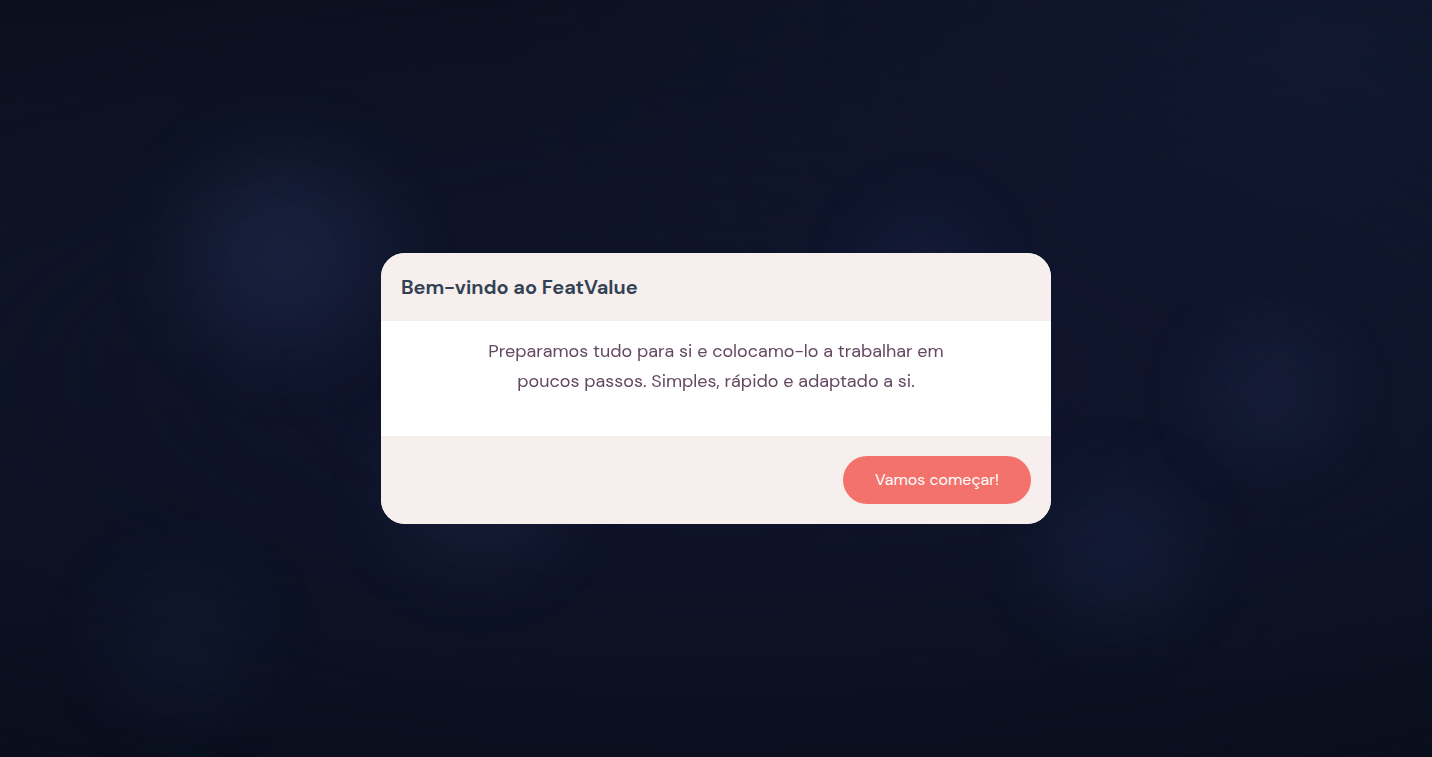
O assistente começa com Bem-vindo ao FeatValue. -
Abrir Concluir configuração
Clique em Concluir configuração no topo da barra lateral esquerda. A página lista os primeiros passos em falta, por exemplo convidar um cliente, convidar colegas ou personalizar o portal. No topo vê o progresso, por exemplo 1 de 7 concluídos. Trate dos pontos de que precisa agora; os outros guias cobrem o resto. Detalhes: Lista de configuração.
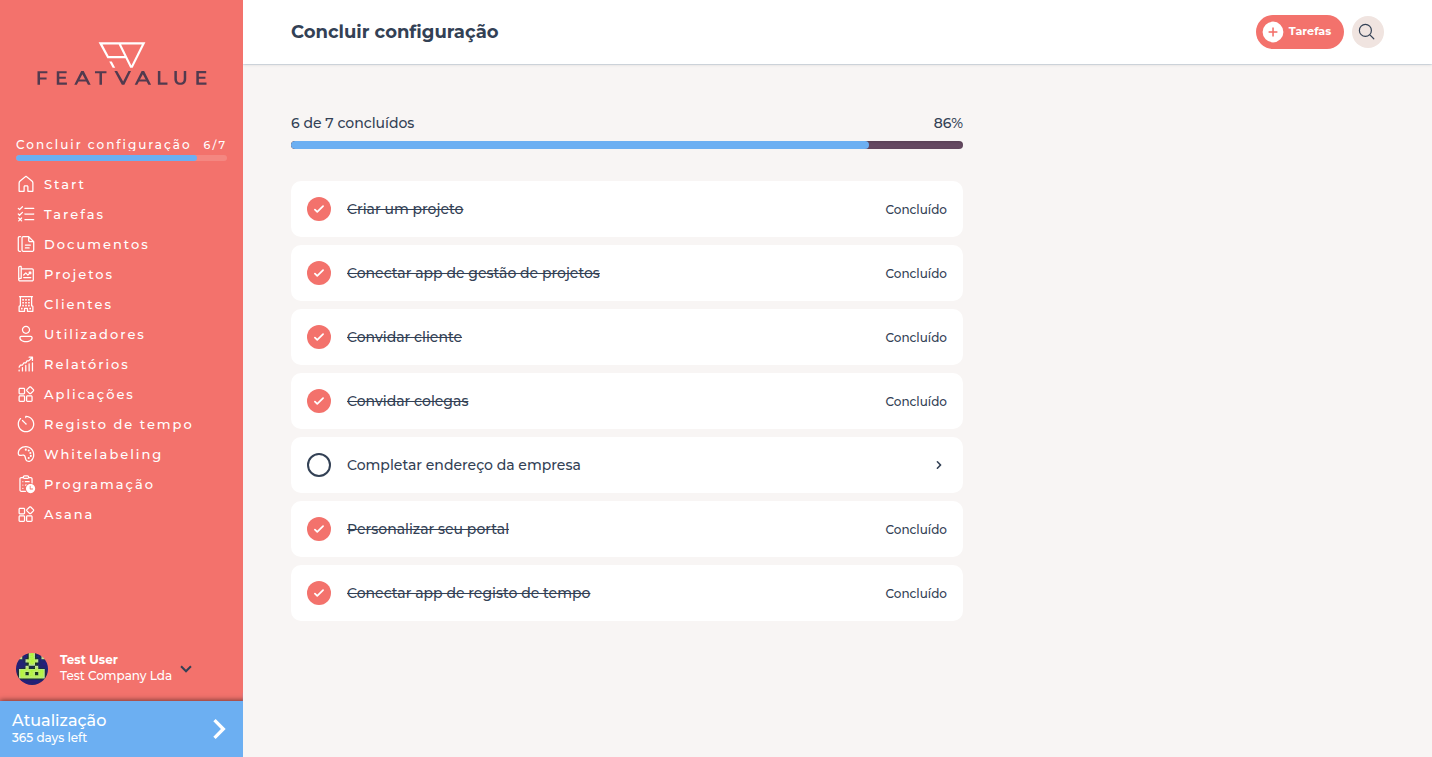
Concluir configuração lista os pontos em falta após o assistente. -
Abrir o painel
Clique em Início na barra lateral esquerda. O painel mostra as suas tarefas em colunas como Aberto, Em realização, Em análise e Pronto. Se a sua empresa ainda não tiver um plano pago, a primeira conclusão do onboarding concede um período de teste Pro de 10 dias com 100 projetos premium. Detalhes: Painel.
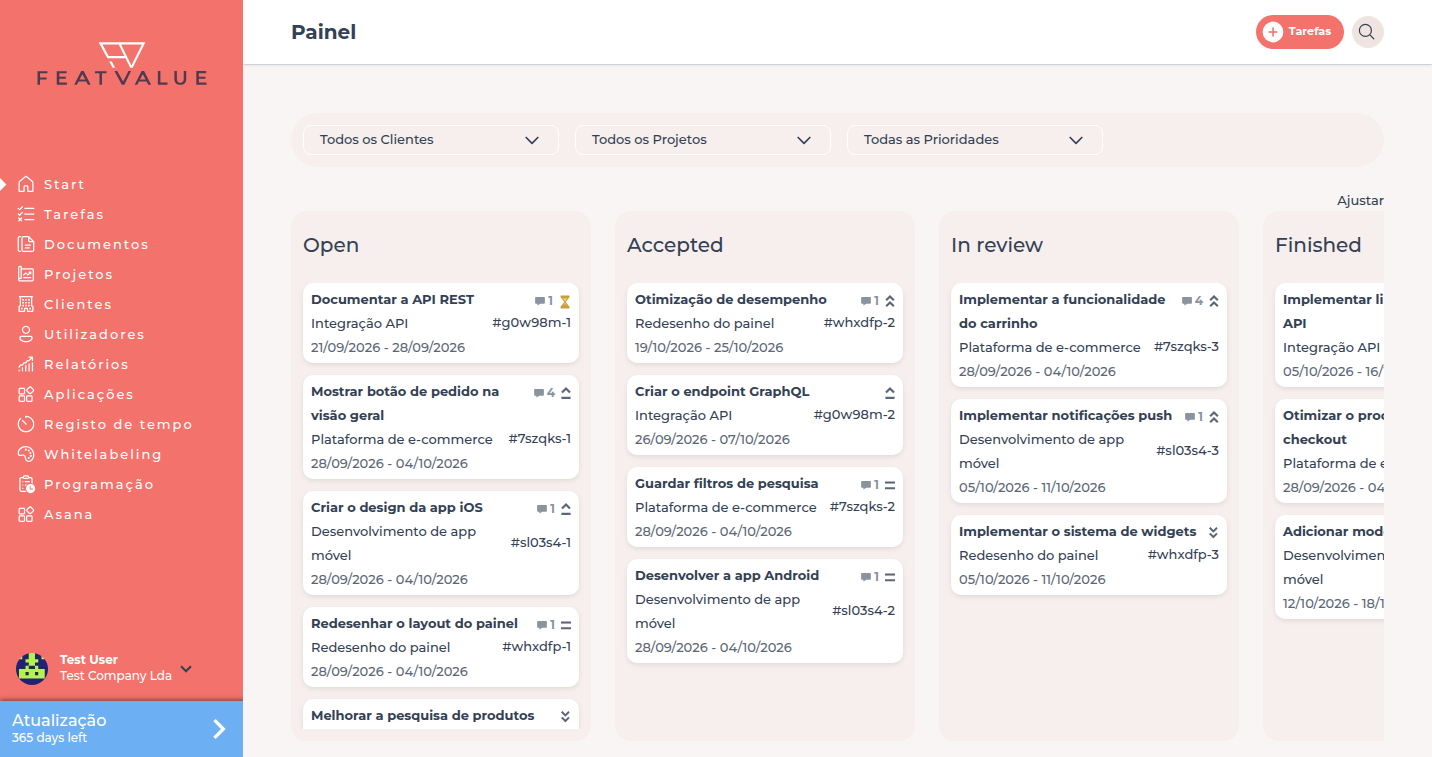
O painel da agência de demonstração após o início de sessão.
Verificar o resultado
Consegue iniciar sessão com Correio eletrónico e Palavra-passe ou com o Google, e o painel carrega. A lista Projetos contém pelo menos um projeto. Concluir configuração fica na barra lateral até todos os pontos estarem concluídos.
Próximos passos
- Ligar a ferramenta de gestão de projetos, se ignorou o assistente
- Convidar o primeiro cliente
- Lista de configuração para cada ponto em falta
Your question has not been answered?
We will be happy to help you. You can send us an e-mail or arrange a video conference: