Ligar a ferramenta de gestão de projetos
Em cerca de 15 minutos instala a sua ferramenta de gestão de projetos em Aplicações, concede acesso e importa clientes e projetos.
O que terá no final
- Uma ferramenta de gestão de projetos ligada: o seu cartão em Aplicações mostra Definições ou já instalado
- Clientes e projetos importados, se escolheu a importação
- O ponto Conectar app de gestão de projetos concluído em Concluir configuração
Antes de começar
- Uma conta de agência com acesso a Aplicações
- Uma conta com direitos de administrador na ferramenta que liga, por exemplo Jira, Asana ou ClickUp
- Se o assistente de onboarding já ligou a sua ferramenta, o cartão dela já não mostra Instalar. Nesse caso pode ignorar este guia.
Passos
-
Abrir Aplicações
Clique em Aplicações na barra lateral esquerda. Cada cartão mostra uma ferramenta com uma descrição curta e a ação correspondente: Instalar para uma ferramenta nova, Definições ou já instalado para uma ligada. Detalhes: Ligar aplicações.
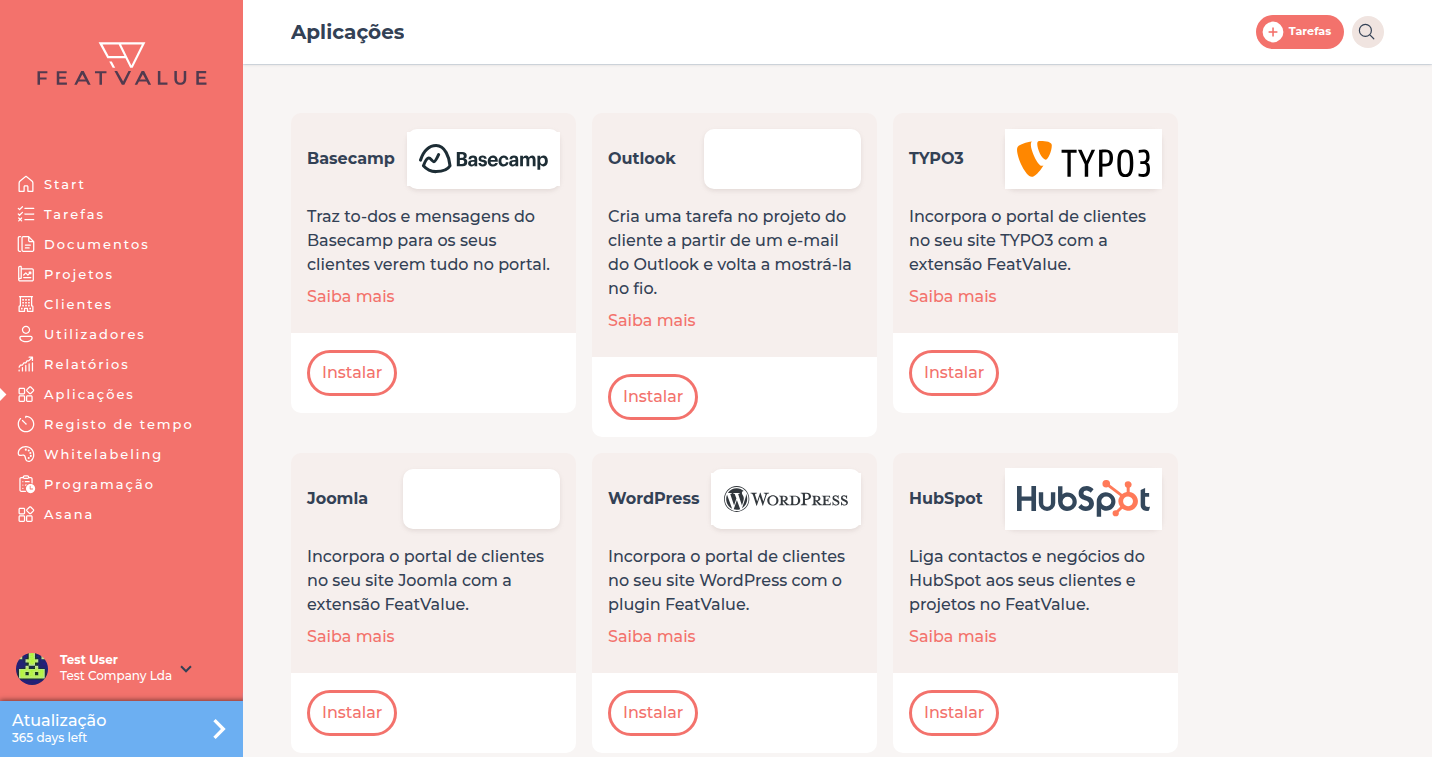
Em Aplicações liga a sua ferramenta de gestão de projetos. -
Instalar a ferramenta
Clique em Instalar no cartão da sua ferramenta, por exemplo Jira ou Asana. O FeatValue abre a configuração desta integração.
-
Conceder acesso
Em Acesso à aplicação lê que a aplicação pretende aceder aos seus dados do FeatValue. Clique em Conceder acesso. Depois inicie sessão na ferramenta ou introduza o token que a ferramenta pede.
-
Importar clientes e projetos
Importe todos os clientes, apenas alguns ou nenhum. Depois associe os projetos, defina os estados do FeatValue e atribua os clientes. Aguarde até Importação em curso terminar. Como os estados se correspondem: Mapeamento de estados.
-
Verificar a lista de projetos
Clique em Projetos na barra lateral esquerda. Os projetos importados aparecem com proprietário e tarefas em aberto. Um diamante assinala um projeto premium.
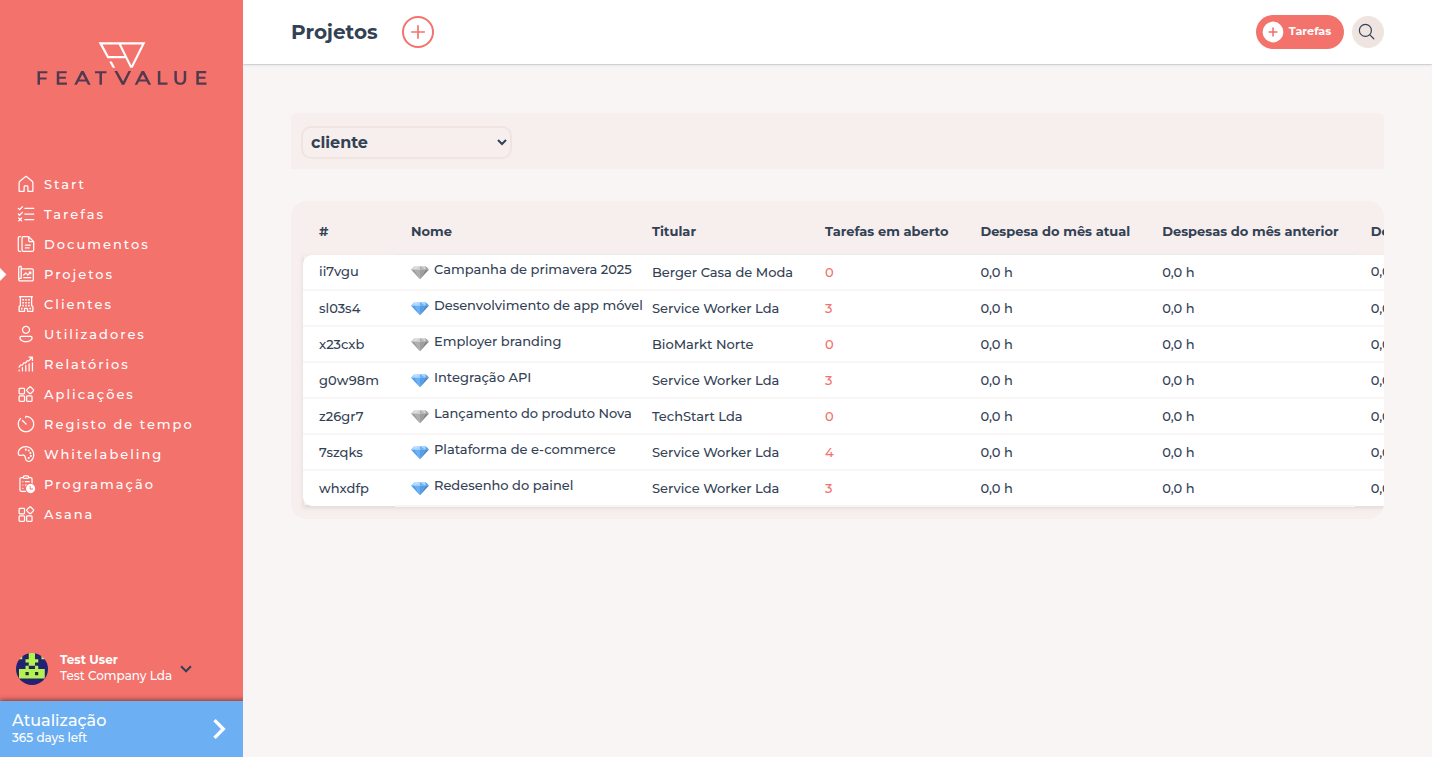
A lista de projetos após a importação.
Verificar o resultado
O cartão da sua ferramenta em Aplicações mostra Definições ou já instalado. Concluir configuração já não mostra Conectar app de gestão de projetos como em aberto.
Próximos passos
- Convidar o primeiro cliente, se ainda faltarem colaboradores dos seus clientes
- Configurar a revisão do cliente
- Ligar aplicações para opções e resolução de problemas
Your question has not been answered?
We will be happy to help you. You can send us an e-mail or arrange a video conference: