Suplemento do Outlook
O suplemento do Outlook mostra o painel FeatValue ao lado de um e-mail aberto. A partir daí cria uma tarefa no projeto do cliente ou junta o e-mail como comentário a uma tarefa aberta – sem sair do Outlook.
Para que serve o suplemento
Os clientes enviam muitas vezes pedidos, feedback e aprovações por e-mail. Com o suplemento leva esse e-mail diretamente para o FeatValue:
- criar uma nova tarefa com o assunto, o texto e os anexos do e-mail
- criar logo um novo cliente com projeto para um remetente desconhecido
- juntar o e-mail como comentário a uma tarefa aberta e definir o estado
- voltar a encontrar a tarefa associada em respostas posteriores da conversa
A página do Outlook dá uma visão geral com exemplos.
Requisitos
- uma conta FeatValue da sua agência com pelo menos um cliente e um projeto (ver Criar projetos)
- Outlook na Web, o novo Outlook para Windows ou o Outlook clássico para Windows
- o suplemento FeatValue do Microsoft Marketplace, adicionado a partir dos suplementos do Outlook. Se a sua organização bloquear suplementos personalizados, um administrador implementa-o no centro de administração do Microsoft 365.
Onde o encontra
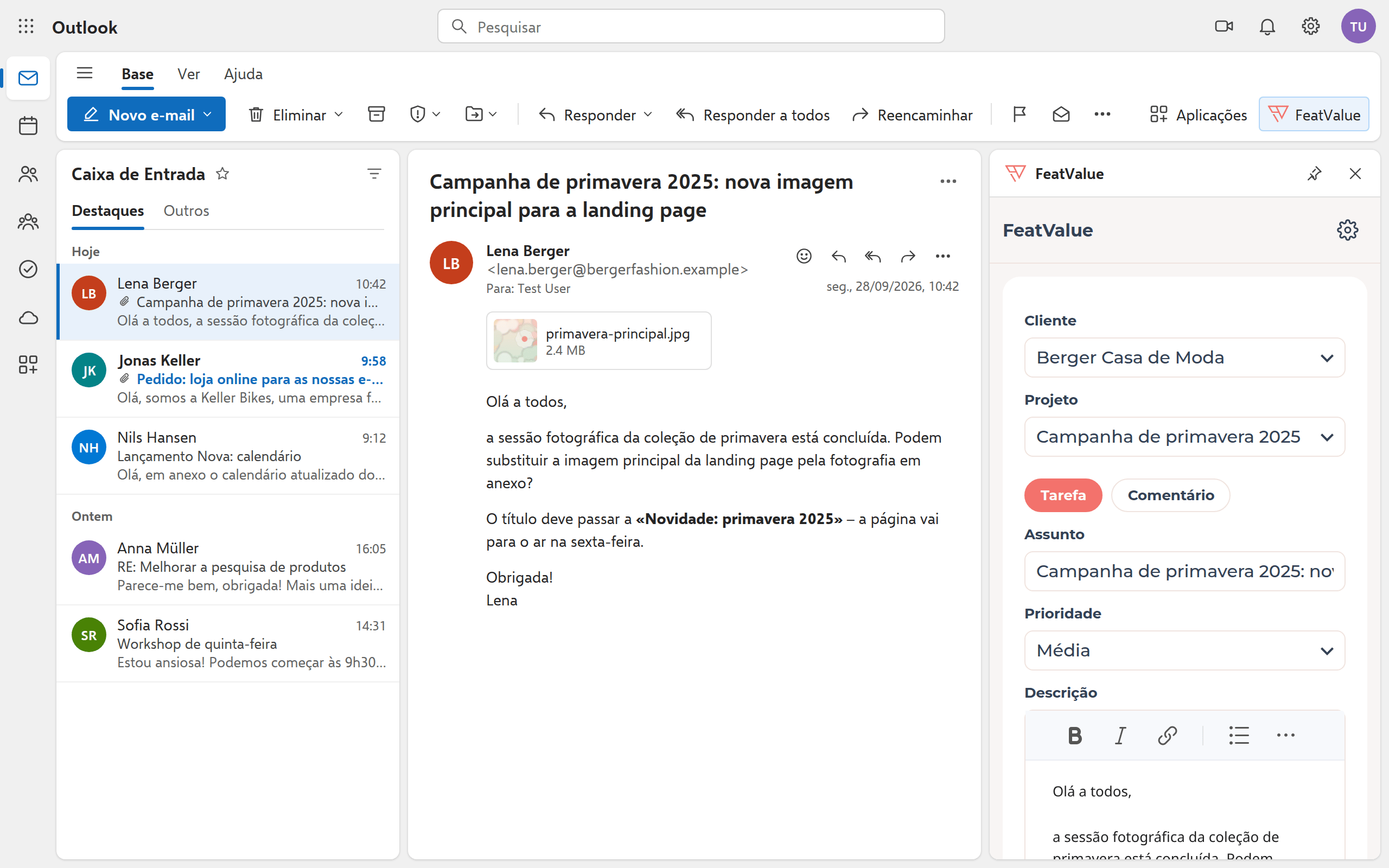
Abra um e-mail no painel de leitura e clique em FeatValue no friso. O painel abre à direita do e-mail. Enquanto redige uma nova mensagem, o botão não está disponível.
Como funciona
-
Ligar o FeatValue
Da primeira vez, o painel mostra Ligar o FeatValue. Inicie sessão com a sua conta FeatValue e confirme o Acesso à aplicação com Conceder acesso. O suplemento guarda a ligação na sua caixa de correio. -
Verificar cliente e projeto
O suplemento compara o remetente e os destinatários do e-mail com os contactos dos seus clientes e com as atribuições guardadas. Sem correspondência, mostra Nenhum cliente reconhecido. Escolha então o cliente e deixe Memorizar a atribuição ativo, para que o endereço seja reconhecido da próxima vez. Como Projeto, o suplemento sugere aquele cujo nome aparece no assunto ou no texto. -
Criar a tarefa
Assunto e Descrição vêm preenchidos a partir do e-mail; a descrição contém a mensagem mais recente da conversa. Ajuste a Prioridade, escolha em Anexos os ficheiros que devem ir para a tarefa e clique em Enviar. -
Criar um novo cliente
Se alguém escreve pela primeira vez, escolha Novo cliente. Nome, e-mail e contacto vêm preenchidos a partir do e-mail. Ao Enviar são criados o cliente, um projeto com o seu nome e, dentro dele, a tarefa. O contacto recebe um convite como contacto do cliente. -
Comentário em vez de tarefa
Se o projeto tiver tarefas abertas, mude para Comentário. Escolha a Tarefa, se necessário um novo Estado, e clique em Enviar comentário. Só são oferecidos os estados para os quais a tarefa pode passar segundo o fluxo de trabalho.
Tarefas na conversa de e-mail
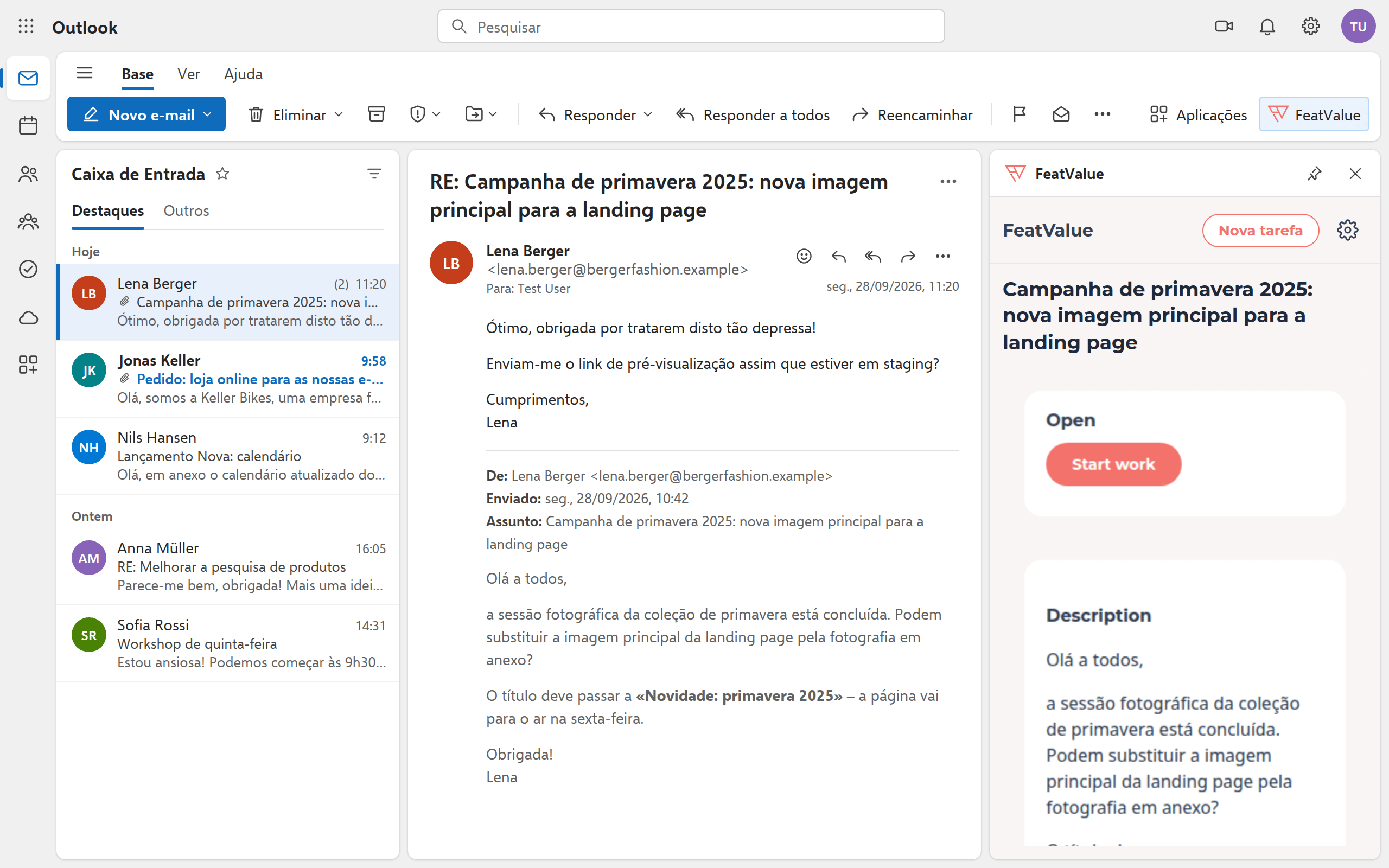
O FeatValue associa cada tarefa e cada comentário ao e-mail e à sua conversa. Quando abre o mesmo e-mail ou uma resposta, o painel mostra logo a tarefa associada com o estado e a descrição. Com Nova tarefa cria outra a partir da mesma conversa.
Opções
| Campo ou botão | Efeito |
|---|---|
| Cliente | Cliente em cujo projeto a tarefa é criada. Novo cliente cria cliente e projeto. |
| Memorizar a atribuição | Guarda o endereço do remetente para este cliente. A atribuição só vale para a sua agência. |
| Projeto | Projeto do cliente que recebe a tarefa ou o comentário |
| Tarefa / Comentário | Criar uma nova tarefa ou juntar o e-mail a uma tarefa aberta |
| Prioridade | De Muito baixa a Muito alta; Média está pré-selecionada |
| Anexos | Ficheiros do e-mail anexados à tarefa. As imagens no texto ficam na descrição. |
| Estado | Só no comentário: estado seguinte da tarefa; Inalterado mantém-no |
| Definições → Terminar sessão | Desliga o suplemento da sua conta FeatValue (roda dentada no topo do painel) |
Como as tarefas e os comentários continuam no FeatValue está descrito em Criar e editar Tarefas e Comentários e menções.
Permissões e planos
O suplemento trabalha com a sua conta FeatValue. Só vê os clientes e projetos a que a sua agência tem acesso; o suplemento cria tarefas e comentários com a sua conta. Como todas as integrações em Aplicações, o suplemento está incluído em todos os planos.
Resolução de problemas
Falta o botão FeatValue no friso
O botão só aparece num e-mail aberto, não durante a redação. Se o suplemento ainda não foi adicionado, procure FeatValue nos suplementos do Outlook. Se não puder adicionar suplementos, a sua organização ativa-os no centro de administração do Microsoft 365.
O cliente não é reconhecido
O endereço do remetente não pertence a nenhum contacto de um cliente. Escolha o cliente e deixe Memorizar a atribuição ativo, ou convide a pessoa como contacto (ver Convidar colaboradores).
Os meus dados desapareceram
Se mudar para outro e-mail no painel de leitura, o painel descarta o que ainda não enviou. Crie a tarefa antes de abrir o e-mail seguinte.
Your question has not been answered?
We will be happy to help you. You can send us an e-mail or arrange a video conference: