Overzicht
De tijdregistratie somt de uren die FeatValue uit uw tijd-app heeft geïmporteerd. Het menu-item verschijnt pas als uw bedrijf tijdregistraties heeft.
Waar het voor is
Gebruik de tijdregistratie om te zien wie aan welke Klant, welk Project en welke taak heeft gewerkt. De automatische sprintplanning leest deze uren als gebruikte tijd.
- De geïmporteerde items controleren
- Uren uit Toggl Track, Clockify of Harvest overnemen
- Vastleggen of een Klant tijden bij een Project mag zien
Waar u het vindt
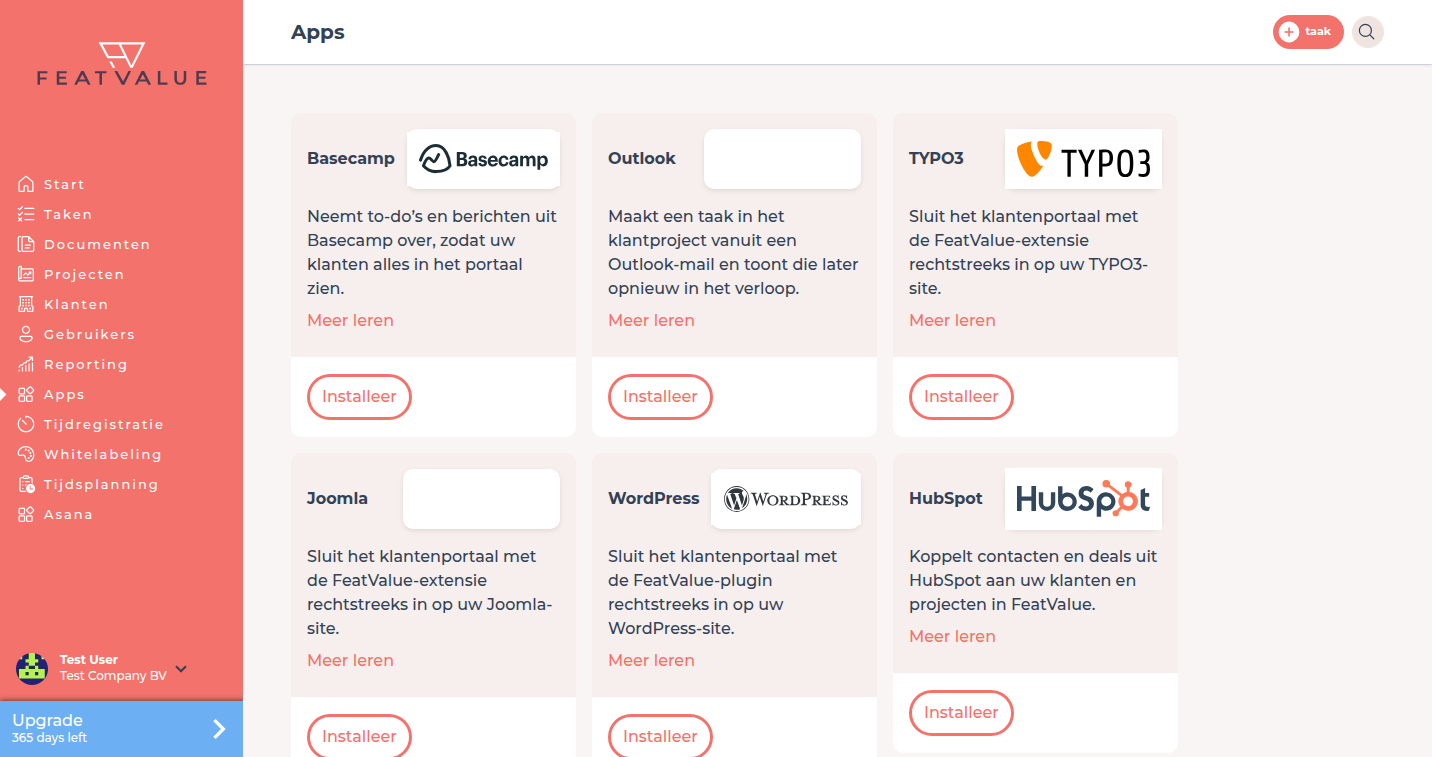
Klik in de linker zijbalk op Tijdregistratie. Het punt blijft verborgen tot het eerste item is aangekomen — dus tot een tijd-app is gekoppeld of een app die als tijdregistratie telt, bijvoorbeeld Scoro.
Hoe het werkt
-
Tijdbron koppelen
Open Apps en koppel uw tijdtool, bijvoorbeeld Toggl Track, Clockify of Harvest. Zo koppelt u: Apps koppelen. -
Op de eerste items wachten
FeatValue haalt de vastgelegde periodes uit de gekoppelde app. De kolom Apps toont waar een item vandaan komt. -
Tabel openen
Klik op Tijdregistratie. FeatValue opent de itemlijst. Details: Tijdregistraties. -
Ontbrekende toewijzing aanvullen
Kon de import Klant, Project of taak niet toewijzen, vul dat in de rij aan. Zie Tijdregistraties. -
Klantweergave zetten
Bij het Project kan een dienstverlener Klanten kunnen geregistreerde tijden zien inschakelen als het Project al tijden heeft. Zie Zichtbaarheid voor Klanten.
Welke tools tijden leveren
| Tool | Hoe het telt |
|---|---|
| Toggl Track | Tijdregistratie-app. Koppel hem onder Apps. |
| Clockify | Tijdregistratie-app. Koppel hem onder Apps. |
| Harvest | Tijdregistratie-app. Koppel hem onder Apps. |
| Scoro | Telt als tijdregistratie als de app is gekoppeld. Dan kan Tijdregistratie ook zonder eigen tijdtool verschijnen. |
Rechten
Wie in uw bedrijf Tijdregistratie kan openen, ziet de items van het bedrijf. Alleen een dienstverlener wijzigt de klantweergave, en alleen bij een Project dat al tijden heeft. Automatische Sprints gebruiken deze uren; zie Sprints.
Probleemoplossing
tijdregistratie ontbreekt in de zijbalk
Uw bedrijf heeft nog geen tijdregistraties. Koppel onder Apps een tijd-app en wacht op het eerste item.
De lijst blijft na het koppelen leeg
De import loopt nog, of de app heeft in de gekozen periode geen items. Controleer de koppeling onder Apps.
Een item toont de app, maar geen taak
De import had geen passende taak. Wijs er een toe in de rij.
Your question has not been answered?
We will be happy to help you. You can send us an e-mail or arrange a video conference: