Panoramica
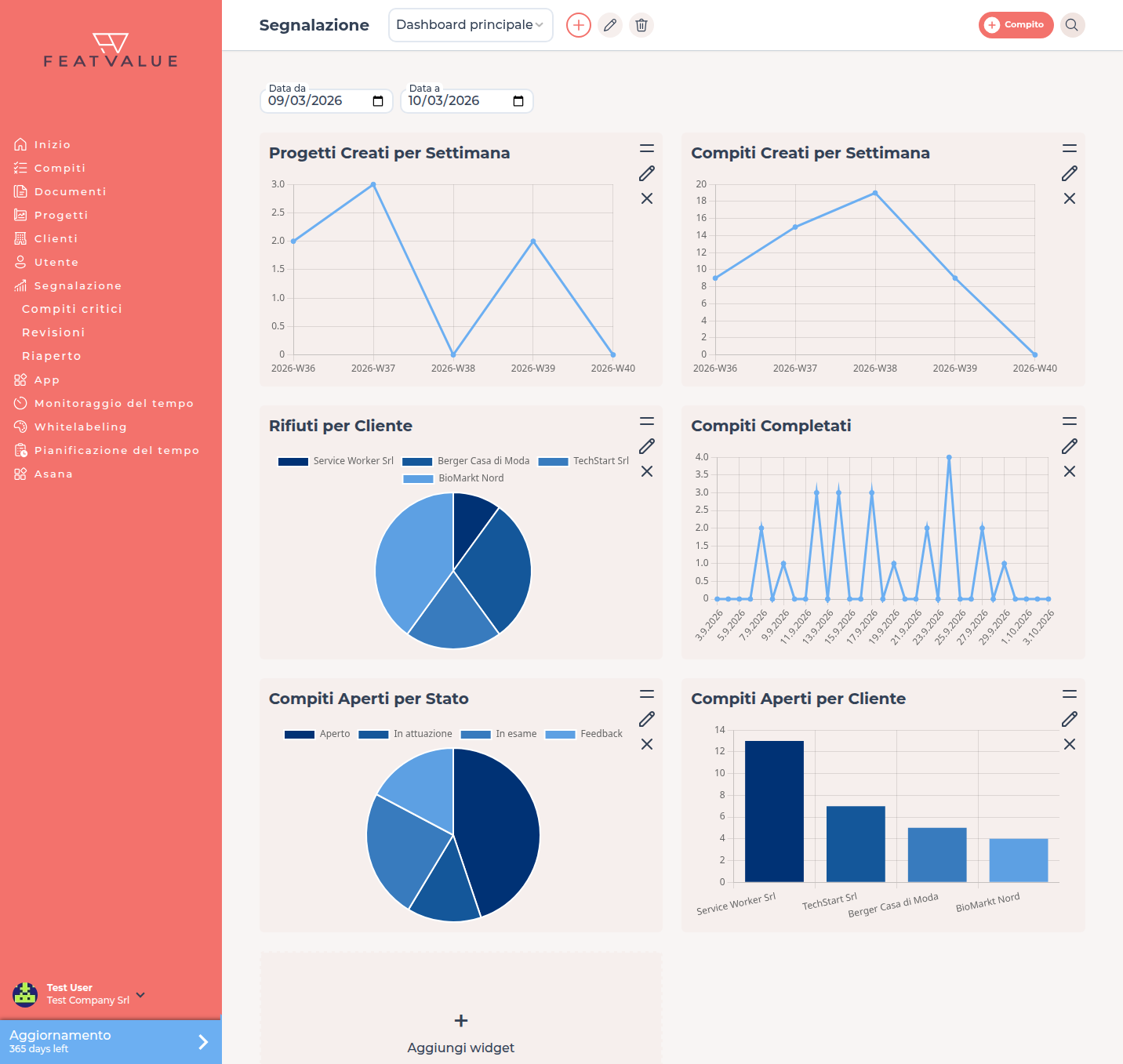
Reportistica è un insieme di dashboard fatti di widget. La usa per vedere il lavoro aperto, le revisioni, la pressione sul bilancio e come si muovono i Compiti.
A che cosa serve la Reportistica
La Reportistica La aiuta a migliorare come gira il lavoro: meno rilavorazioni, consegne più veloci, qualità migliore. Questo alza fatturato e profitto. I numeri nei widget mostrano dove il lavoro si ferma e dove scorre. Ogni dashboard contiene widget. Tre elenchi extra stanno sotto il menu: lavoro critico, revisioni fallite e Compiti riaperti.
- Costruire dashboard dai widget dell’Agenzia
- Filtrare un dashboard per Data da e Data a
- Aprire gli elenchi figli per le eccezioni
Dove trovarla
Clicchi su Reportistica nella sidebar sinistra. FeatValue apre l’ultimo dashboard che ha visto. I figli sono Compiti critici, Revisioni e Riaperto.
Come funziona
-
Aprire Reportistica
Clicchi su Reportistica. Se la Sua azienda non ha ancora un dashboard, FeatValue ne crea uno chiamato Predefinito e lo riempie con i widget standard. -
Cambiare o creare un dashboard
Usi il selettore dashboard nell’intestazione. Clicchi sul più etichettato Crea dashboard per aprire Crea nuovo dashboard, inserisca un Nome dashboard e clicchi su Crea. -
Aggiungere o modificare widget
Usi il segnaposto per aggiungere un widget, oppure ne modifichi uno esistente. Vedere Widget. -
Aprire gli elenchi
Usi Compiti critici, Revisioni e Riaperto per le righe invece dei grafici. Vedere compiti critici, revisioni e Attività riaperte.
Autorizzazioni e piani
La Reportistica richiede Pro Pro o Enterprise. Senza quel piano, la voce della sidebar apre una finestra di upgrade. Vedere Piani.
Risoluzione dei problemi
Reportistica chiede un upgrade
La Sua azienda non è su Pro o Enterprise. Esegua l’upgrade, poi apra di nuovo Reportistica.
Un widget dice che non ci sono dati
Il riquadro mostra una breve indicazione su ciò che manca. Aggiunga quei dati, per esempio sprint o voci di tempo. Se non basta, allarghi Data da e Data a oppure rimuova un filtro sul widget. Sotto il testo, un link apre la pagina corrispondente della documentazione.
Your question has not been answered?
We will be happy to help you. You can send us an e-mail or arrange a video conference: