अनुमान और बजट कटौती
आप कार्य पर स्टोरी पॉइंट्स सेट करते हैं। FeatValue उन्हें स्वयं सीखकर घंटों में बदलता है और परिणाम स्तंभ नियोजित में दिखाता है। बजट कटौती कारण सहित घंटे ग्राहक बजट से निकालती है। दोनों स्वचालित स्प्रिंट नियोजन में जाते हैं।
यह किस लिए है
स्टोरी पॉइंट्स बताते हैं कि कार्य कितना बड़ा है। FeatValue पूर्ण कार्यों से उसी अंक के साथ सीखता है कि आपके यहाँ ऐसा कितना समय लेता है — जितना अधिक डेटा, नियोजित में घंटे उतने सटीक। ये घंटे स्वचालित स्प्रिंट नियोजन क्षमता और बजट के लिए उपयोग करता है।
यदि कोई एक कार्य इससे अलग हो, तो आप स्तंभ नियोजित में घंटे ओवरराइड करते हैं। यह गणना अवधि केवल इसी कार्य के लिए तय करता है।
कटौती उसका उलटा है: यदि कोई कार्य अनियोजित रूप से लंबा चला और आप ये घंटे ग्राहक को नहीं लगाना चाहते, तो उन्हें कटौती के रूप में दर्ज करें। घंटे कार्य पर दस्तावेज़ित रहते हैं, पर ग्राहक बजट के विरुद्ध नहीं गिने जाते — अर्थात आप उन्हें स्वयं उठाते हैं। कारण बताता है क्यों: जैसे गलत अनुमान, त्रुटि पर पुनर्कार्य या रियायत।
किसी ग्राहक के पास कुल कितने घंटे हैं, यह आप बजट में तय करते हैं। यह पृष्ठ उल्टी दिशा बताता है: किसी कार्य से अलग घंटे फिर निकालना।
यह कहाँ मिलेगा
स्टोरी पॉइंट्स कार्य पर हैं। उनसे गणना घंटे आप समय नियोजन → स्प्रिंट में स्तंभ नियोजित में देखते हैं। सहेजना आमतौर पर केवल एजेंसी कर सकती है।
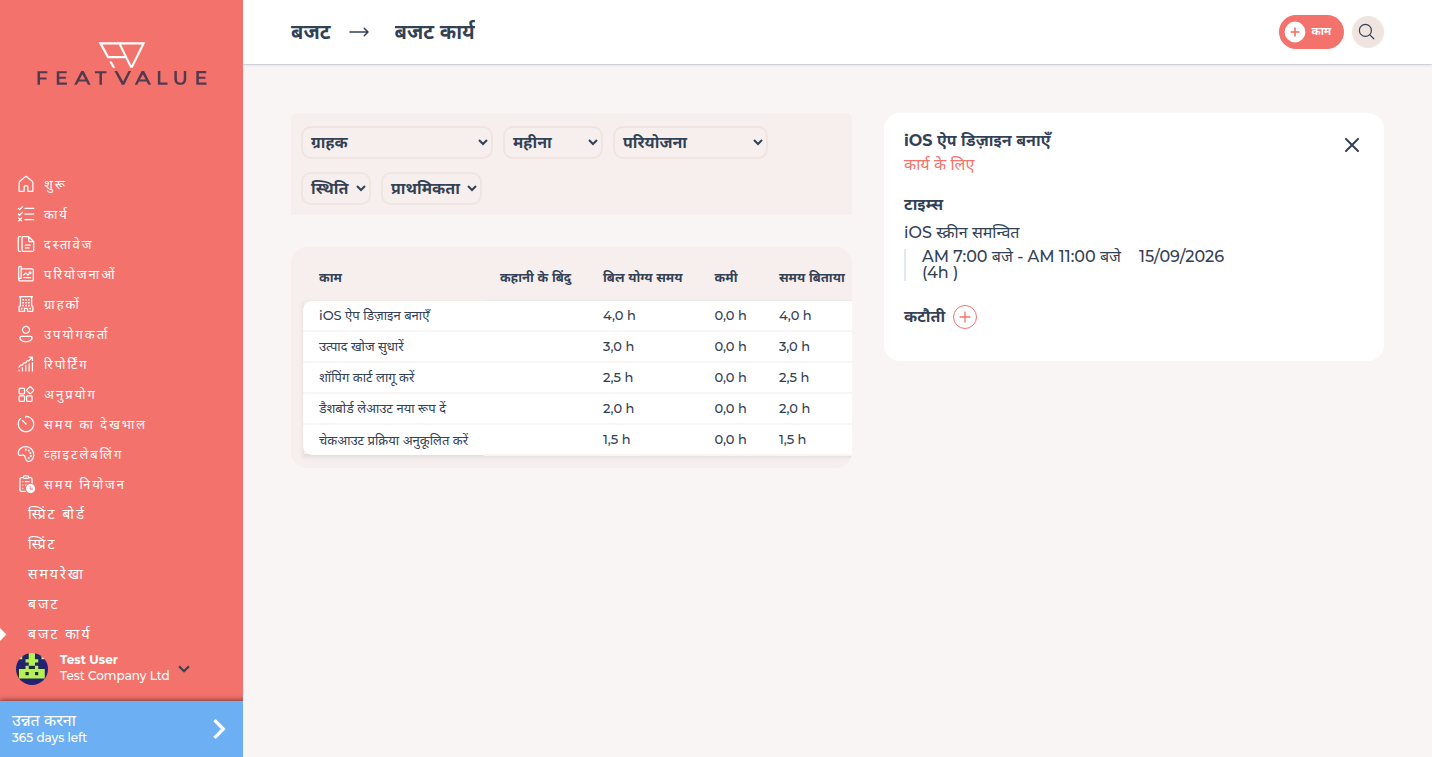
कटौतियाँ समय नियोजन → बजट कार्य के अंतर्गत हैं। कटौतियाँ देखने के लिए कोई पंक्ति खोलें, फिर अवधि (घंटे में) और कारण।
यह कैसे काम करता है
-
स्टोरी पॉइंट्स सेट करें
कार्य खोलें और स्टोरी पॉइंट्स चुनें (1, 2, 3, 5, 8, …)। FeatValue उन्हें स्वयं सीखकर घंटों में बदलता है और परिणाम नियोजित में डालता है। -
घंटे जाँचें या ओवरराइड करें
समय नियोजन → स्प्रिंट खोलें और स्प्रिंट क्लिक करें। टैब कार्य में स्तंभ नियोजित गणना घंटे दिखाता है। क्लिक निश्चित अवधि सेट करता है, यदि यह कार्य स्वयं-सीखने वाले अनुमान से अलग होना चाहिए। स्वचालित स्प्रिंट नियोजन वही मान उपयोग करता है जो वहाँ है।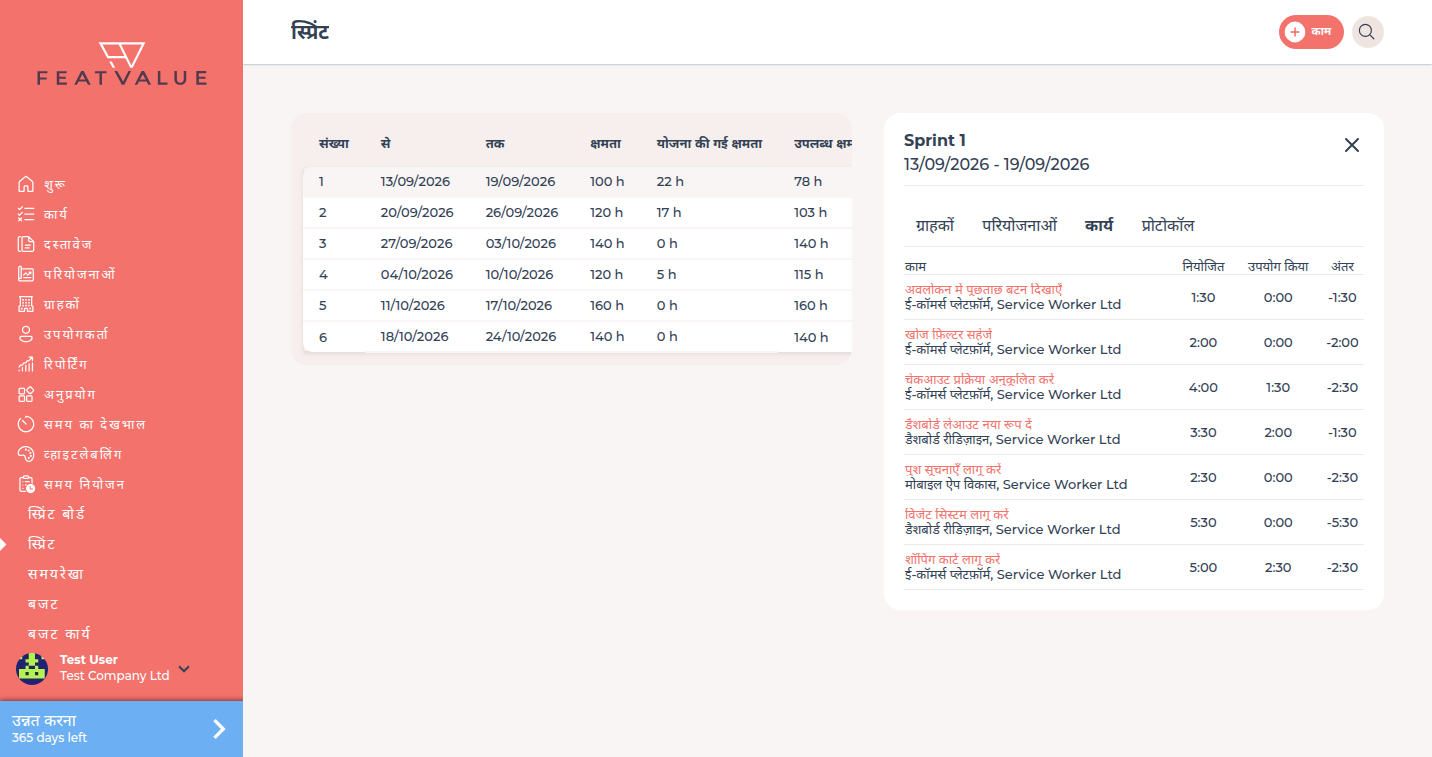
स्तंभ नियोजित स्टोरी पॉइंट्स से गणना घंटे दिखाता है। क्लिक उन्हें ओवरराइड करता है। -
बजट कार्य खोलें
समय नियोजन → बजट कार्य पर जाएँ। इसके लिए प्रीमियम परियोजना और स्प्रिंट (स्वचालित) चाहिए। Premium -
कटौती बनाएँ
इस सूची में कार्य खोलें। कटौतियाँ के अंतर्गत प्लस (कटौती बनाएँ) क्लिक करें। अवधि (घंटे में) और कारण दर्ज करें, फिर सहेजें।
विकल्प
| विकल्प | प्रभाव |
|---|---|
| स्टोरी पॉइंट्स | कार्य पर ही कार्य का आकार। FeatValue उन्हें स्वयं सीखकर घंटों में बदलता है। |
| नियोजित | स्प्रिंट पर घंटे। स्टोरी पॉइंट्स से या मैन्युअल ओवरराइड से आते हैं। |
| बजट कार्य | समय नियोजन के अंतर्गत बजट दृश्य में कार्यों की सूची। |
| कटौतियाँ | वे घंटे जो ग्राहक बजट के विरुद्ध नहीं गिने जाते। |
| अवधि (घंटे में) | कटौती का आकार घंटों में। |
| कारण | ये घंटे ग्राहक को क्यों नहीं लगाए जाते, उदाहरण पुनर्कार्य या रियायत। |
अनुमतियाँ
स्टोरी पॉइंट्स और स्तंभ नियोजित आमतौर पर एजेंसी सहेजती है। कटौतियों के लिए Premium और स्वचालित स्प्रिंट चाहिए। Premium कार्य स्वयं बनाना: कार्य बनाना और संपादित करना।
समस्या निवारण
आप स्टोरी पॉइंट्स या नियोजित में घंटे नहीं सहेज सकते
आपकी कंपनी इस परियोजना में अनुमान नहीं सेट कर सकती। एजेंसी से अंक या अवधि दर्ज करने को कहें।
नियोजित में घंटे अनुपयुक्त लगते हैं
FeatValue पूर्ण कार्यों से सीखता है। शुरुआत में या दुर्लभ अंकों पर रूपांतरण मोटा होता है। नियोजित में घंटे ओवरराइड करें, या प्रतीक्षा करें जब तक उसी अंक वाले अधिक कार्य पूर्ण हों।
बजट कार्य खाली है या नहीं दिखता
परियोजना premium होनी चाहिए और स्प्रिंट (स्वचालित) उपयोग करनी चाहिए। पहले परियोजना का समय नियोजन मोड जाँचें।
Your question has not been answered?
We will be happy to help you. You can send us an e-mail or arrange a video conference: