Vista general
Registro de tiempo lista las Horas que FeatValue ha importado de su app de tiempo. El elemento de menú aparece solo cuando su empresa tiene entradas de tiempo.
Para qué sirve
Use Registro de tiempo para ver quién ha trabajado en qué cliente, Proyecto y Tarea. La planificación automática de Sprints lee esas Horas como tiempo consumido.
- Revisar las entradas importadas
- Tomar Horas de Toggl Track, Clockify o Harvest
- Definir si un cliente puede ver tiempos en un Proyecto
Dónde lo encuentra
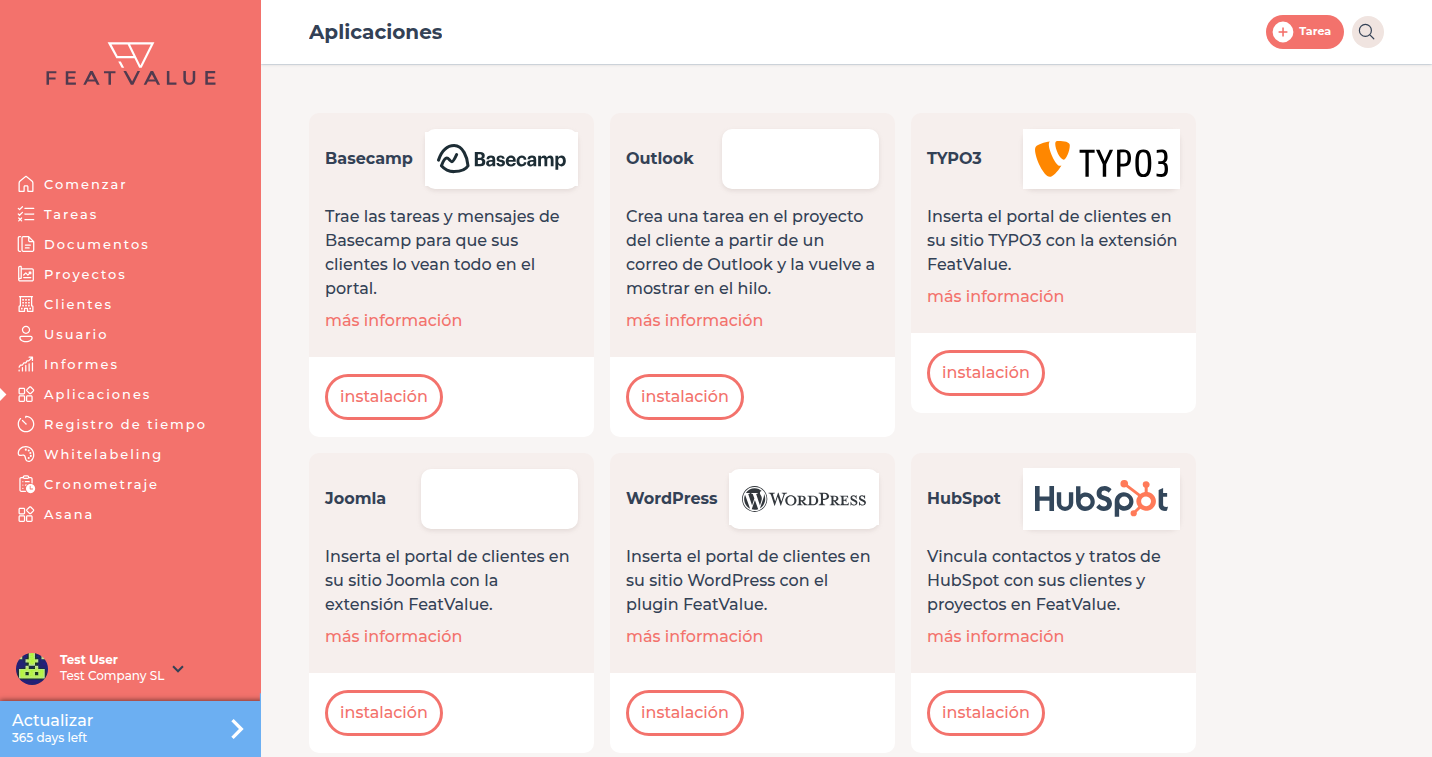
Pulse en la barra lateral izquierda Registro de tiempo. El punto permanece oculto hasta que llega la primera entrada — es decir, hasta que hay una app de tiempo conectada o una app que cuenta como Registro de tiempo, por ejemplo Scoro.
Así funciona
-
Conectar una fuente de tiempo
Abra Aplicaciones y conecte su herramienta de tiempo, por ejemplo Toggl Track, Clockify o Harvest. Cómo conectar: Conectar Aplicaciones. -
Esperar las primeras entradas
FeatValue toma los periodos registrados de la app conectada. La columna Aplicaciones muestra de dónde viene una entrada. -
Abrir la tabla
Pulse Registro de tiempo. FeatValue abre la lista de entradas. Detalles: Entradas de tiempo. -
Completar una asignación que falte
Si la importación no pudo asignar Cliente, Proyecto o Tarea, complete eso en la fila. Véase Entradas de tiempo. -
Definir la vista de cliente
En el Proyecto, un Proveedor de servicios puede activar Los clientes pueden ver tiempos registrados si el Proyecto ya tiene tiempos. Véase Visibilidad para clientes.
Qué herramientas entregan tiempos
| Herramienta | Cómo cuenta |
|---|---|
| Toggl Track | App de Registro de tiempo. Conéctela en Aplicaciones. |
| Clockify | App de Registro de tiempo. Conéctela en Aplicaciones. |
| Harvest | App de Registro de tiempo. Conéctela en Aplicaciones. |
| Scoro | Cuenta como Registro de tiempo si la app está conectada. Entonces Registro de tiempo puede aparecer también sin una herramienta de tiempo propia. |
Permisos
Quien puede abrir Registro de tiempo en su empresa ve las entradas de la empresa. Solo un Proveedor de servicios cambia la vista de cliente, y solo en un Proyecto que ya tiene tiempos. Los Sprints automáticos usan esas Horas; véase Sprints.
Solución de problemas
Falta Registro de tiempo en la barra lateral
Su empresa aún no tiene entradas de tiempo. Conecte en Aplicaciones una app de tiempo y espere la primera entrada.
La lista sigue vacía tras conectar
La importación sigue o la app no tiene entradas en el periodo elegido. Compruebe la conexión en Aplicaciones.
Una entrada muestra la app, pero no una Tarea
La importación no tenía una Tarea adecuada. Asigne una con Elegir Tarea en la fila.
Your question has not been answered?
We will be happy to help you. You can send us an e-mail or arrange a video conference: