โลโก้และสี
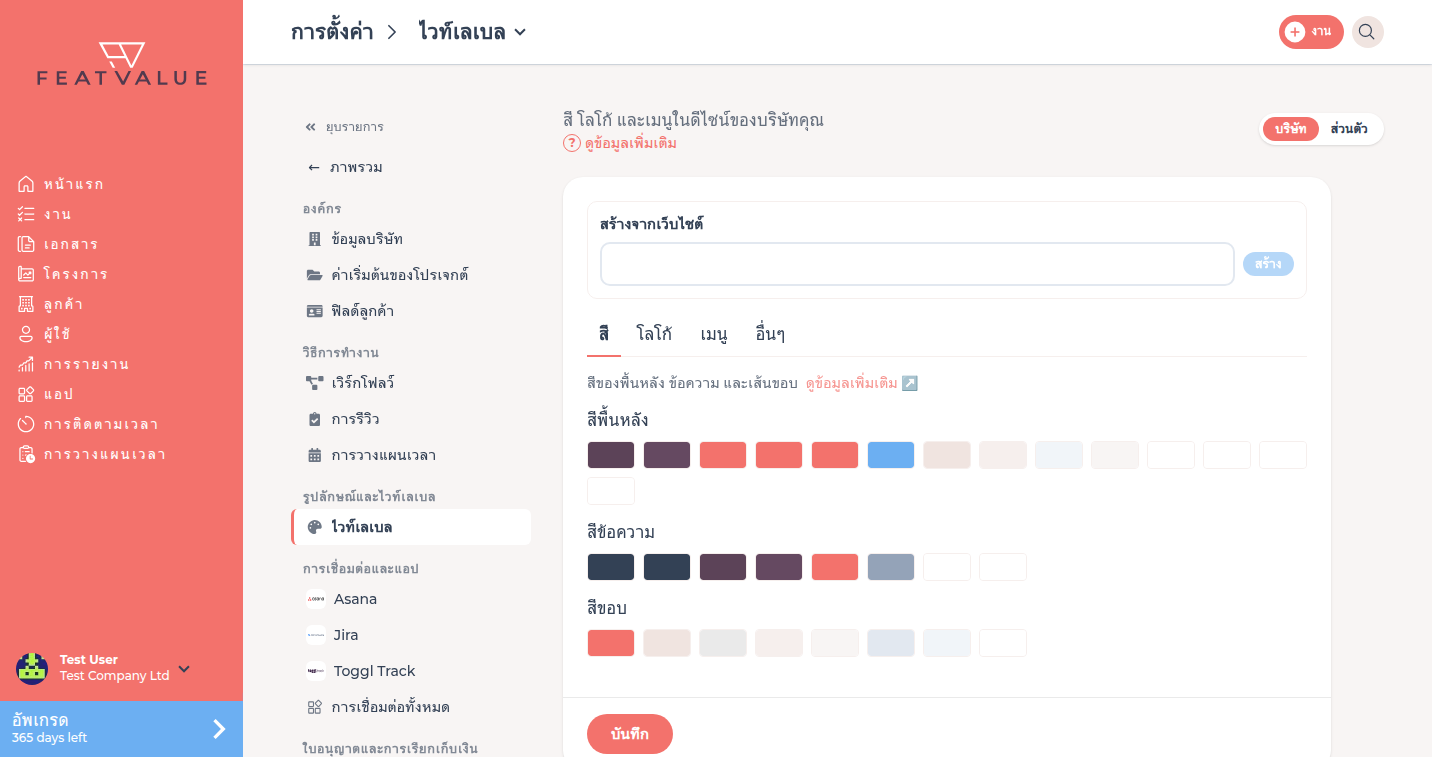
แท็บ สี และ โลโก้ ตั้งรูปลักษณ์ของ FeatValue สำหรับธีมของคุณ อัปโหลดไฟล์และเลือกสีพื้นหลัง สีข้อความ และสีขอบ
โลโก้และสีมีไว้เพื่ออะไร
ลูกค้าเห็นโลโก้ของคุณในแถบด้านข้างและแท็บเบราว์เซอร์ สีมีผลในแอป รวมถึงปุ่มและพื้นผิว
คุณจะพบได้ที่ไหน
เปิด การตั้งค่า › บริษัท › ไวท์เลเบล ใช้แท็บ สี และ โลโก้ ดู Whitelabeling
ทำงานอย่างไร
-
ตั้งสี
ที่ สี เลือกฟิลด์ที่ สีพื้นหลัง, สีข้อความ และ สีขอบ คลิก รีเซ็ต เพื่อคืนจานสี FeatValue -
อัปโหลดโลโก้
ที่ โลโก้ คุณอัปโหลด โลโก้ (PNG หรือ JPEG), ไอคอน สำหรับโลโก้มือถือ และ Favicon (PNG, JPEG, SVG หรือ ICO) -
บันทึก
คลิก บันทึก ด้านล่างของหน้า
สีและโลโก้จากเว็บไซต์: สร้างธีมจากเว็บไซต์
ตัวเลือก
| การควบคุม | ผล |
|---|---|
| สีพื้นหลัง | พื้นผิวและแผง |
| สีข้อความ | หัวข้อ ข้อความต่อเนื่อง และจุดเน้น |
| สีขอบ | เส้นและขอบ |
| รีเซ็ต | คืนสีมาตรฐาน FeatValue มองเห็นเมื่อสีต่างจากมาตรฐาน |
| โลโก้ | โลโก้ในแถบด้านข้าง |
| ไอคอน | โลโก้มือถือในส่วนหัวขนาดเล็ก |
| Favicon | สัญลักษณ์ในแท็บเบราว์เซอร์ |
เปลี่ยนสีในตัวอย่าง
เหนือชุดสีจะมีตัวอย่างขนาดเล็กของ FeatValue เลื่อนเมาส์ไปวางเพื่อดูว่าสีใดใช้ที่ไหน คลิกที่บริเวณใดก็ได้ เช่น แถบด้านข้าง ปุ่ม หรือแถบความคืบหน้า เพื่อเปลี่ยนเฉพาะสีนั้น
แบบอักษร
ในแท็บ แบบอักษร ให้เลือกแบบอักษรสำหรับแต่ละส่วน: เนื้อหา หัวข้อ และ ส่วนควบคุม (ปุ่ม การนำทาง) ตัวอย่างจะแสดงผลทันที รีเซ็ตเป็นค่าเริ่มต้น จะคืนค่าแบบอักษรของ FeatValue (Montserrat)
- ขนาดตัวอักษรคงเดิม เพื่อให้ทุกมุมมองอ่านง่าย
- FeatValue ให้บริการ Google Fonts เอง ลูกค้าของคุณไม่ต้องโหลดไฟล์จาก Google
- หากเว็บไซต์ของคุณใช้แบบอักษรที่ต้องมีสิทธิ์ใช้งาน ระบบจะแนะนำทางเลือกที่ใช้ได้ฟรี
อัปโหลดฟอนต์ของคุณเอง
หากคุณใช้ฟอนต์ประจำแบรนด์ของตัวเอง ให้อัปโหลดในแท็บ แบบอักษร ที่ อัปโหลดฟอนต์ของคุณเอง รองรับไฟล์ WOFF2 และ WOFF ขนาดไม่เกิน 2 MB และสูงสุด 10 ฟอนต์ต่อบริษัท
-
ใส่ชื่อและเลือกไฟล์
ใส่ชื่อใน ชื่อฟอนต์ แล้วเลือกไฟล์ .woff2 หรือ .woff ใน ไฟล์ฟอนต์ -
ยืนยันสิทธิ์การใช้งาน
ทำเครื่องหมายที่ “ข้าพเจ้ายืนยันว่ามีสิทธิ์การใช้งานฟอนต์นี้บนเว็บ และรับผิดชอบต่อการใช้งานดังกล่าว” จากนั้นปุ่ม อัปโหลด จึงจะใช้งานได้ -
อัปโหลดและเลือกฟอนต์
คลิก อัปโหลด ฟอนต์จะแสดงที่ด้านบนของรายการในทุกส่วน ในกลุ่ม ฟอนต์ของคุณเอง ตัวอย่างจะแสดงผลทันที -
บันทึก
คลิก บันทึก หลังจากนั้นแท็บที่เปิดล่าสุดจะยังคงเปิดอยู่
- แต่ละไฟล์มีรูปแบบเดียว เบราว์เซอร์จะสร้างตัวหนาและตัวเอียงจากไฟล์นั้น
- ฟอนต์จะใช้ทั่วทั้งแอปและในหน้าที่ฝังไว้
- หากฟอนต์เป็นไฟล์ TTF หรือ OTF ให้แปลงเป็น WOFF2 ก่อน เช่น ด้วยโปรแกรมแปลงฟอนต์
- คุณต้องมีสิทธิ์การใช้งานที่อนุญาตให้ฝังฟอนต์บนเว็บไซต์
- ลบ จะลบฟอนต์ของคุณเอง ส่วนที่ใช้ฟอนต์นั้นจะกลับไปใช้ ค่าเริ่มต้น (Montserrat)
สิทธิ์และแผนราคา
เหมือน Whitelabeling ทั้งหมด: Starter ขึ้นไป Starter ดู Whitelabeling
การแก้ปัญหา
รีเซ็ต ไม่มี
สีตรงกับมาตรฐาน FeatValue อยู่แล้ว เปลี่ยนฟิลด์ก่อน
ส่วนหัวมือถือยังแสดง FeatValue
อัปโหลด ไอคอน ที่ โลโก้ แล้วคลิก บันทึก
คลิก “อัปโหลด” ไม่ได้
กรอก ชื่อฟอนต์ และ ไฟล์ฟอนต์ แล้วยืนยันสิทธิ์การใช้งาน
อัปโหลดฟอนต์เพิ่มไม่ได้
แต่ละบริษัทอัปโหลดฟอนต์ของตัวเองได้สูงสุด 10 ฟอนต์ ให้ลบฟอนต์ที่มีอยู่ก่อน
Your question has not been answered?
We will be happy to help you. You can send us an e-mail or arrange a video conference: