โปรแกรมเสริม Outlook
โปรแกรมเสริม Outlook แสดงบานหน้าต่าง FeatValue ข้างอีเมลที่เปิดอยู่ จากตรงนั้นคุณสร้างงานในโปรเจกต์ของลูกค้า หรือแนบอีเมลเป็นความคิดเห็นในงานที่เปิดอยู่ได้ โดยไม่ต้องออกจาก Outlook
โปรแกรมเสริมนี้มีไว้ทำอะไร
ลูกค้ามักส่งคำขอ คำติชม และการอนุมัติทางอีเมล ด้วยโปรแกรมเสริม คุณนำอีเมลเหล่านั้นเข้า FeatValue ได้โดยตรง:
- สร้างงานใหม่พร้อมหัวเรื่อง ข้อความ และไฟล์แนบของอีเมล
- สร้างลูกค้าใหม่พร้อมโปรเจกต์สำหรับผู้ส่งที่ไม่รู้จัก
- แนบอีเมลเป็นความคิดเห็นในงานที่เปิดอยู่และตั้งสถานะ
- พบงานที่เชื่อมไว้อีกครั้งในการตอบกลับถัดไปของการสนทนา
หน้า Outlook มีภาพรวมพร้อมตัวอย่าง
ข้อกำหนด
- บัญชี FeatValue ของเอเจนซีคุณที่มีลูกค้าและโปรเจกต์อย่างน้อยหนึ่งรายการ (ดู สร้างโครงการ)
- Outlook บนเว็บ, Outlook ใหม่สำหรับ Windows หรือ Outlook แบบคลาสสิกสำหรับ Windows
- โปรแกรมเสริม FeatValue จาก Microsoft Marketplace ที่เพิ่มจากโปรแกรมเสริมของ Outlook หากองค์กรของคุณบล็อกโปรแกรมเสริมแบบกำหนดเอง ผู้ดูแลระบบจะปรับใช้ในศูนย์การจัดการ Microsoft 365
หาได้ที่ไหน
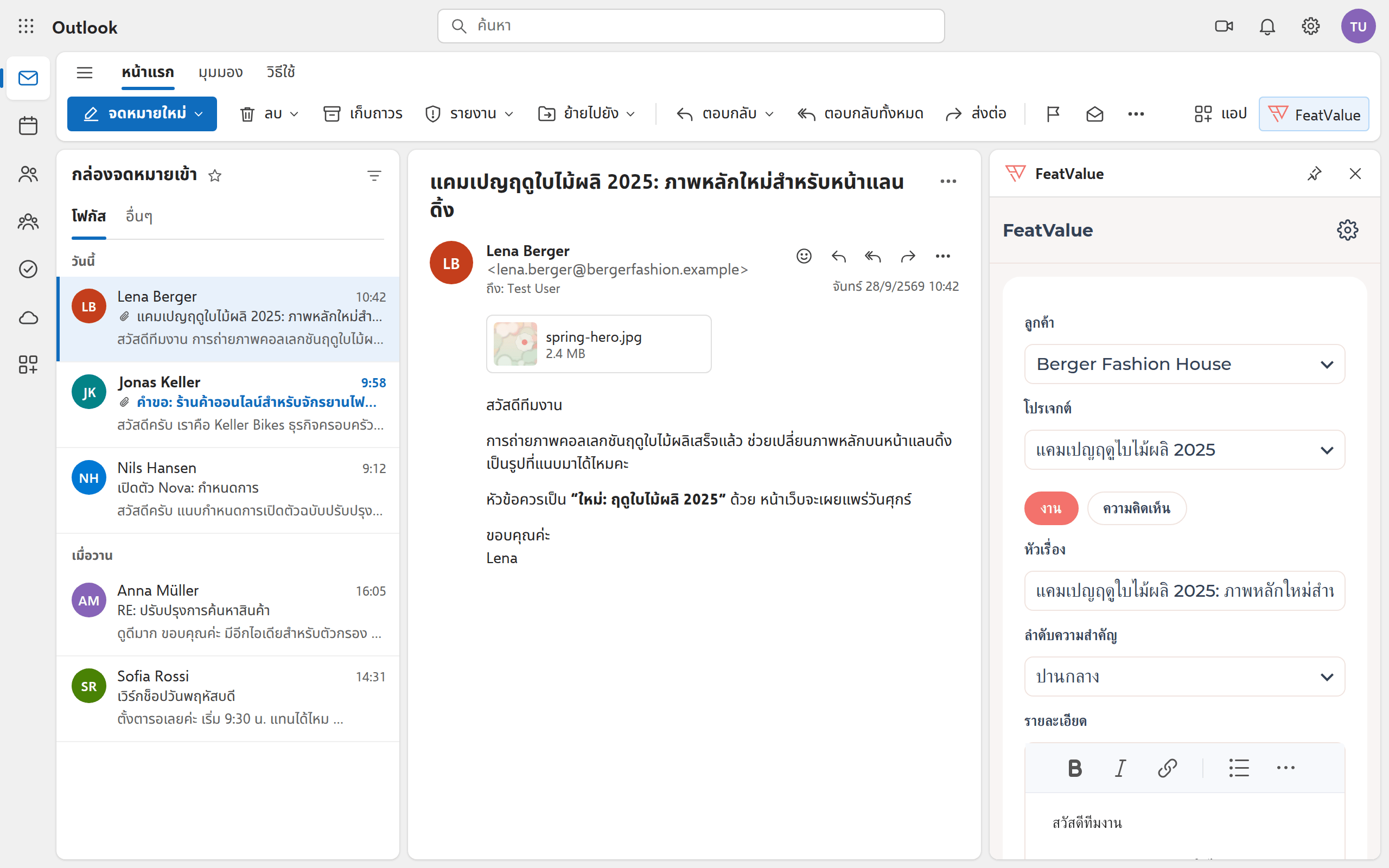
เปิดอีเมลในบานหน้าต่างการอ่าน แล้วคลิก FeatValue บน Ribbon บานหน้าต่างจะเปิดทางด้านขวาของอีเมล ขณะเขียนข้อความใหม่จะไม่มีปุ่มนี้
วิธีการทำงาน
-
เชื่อมต่อ FeatValue
ครั้งแรก บานหน้าต่างจะแสดง เชื่อมต่อ FeatValue ลงชื่อเข้าใช้ด้วยบัญชี FeatValue และยืนยัน การเข้าถึงแอป ด้วย ให้สิทธิ์การเข้าถึง โปรแกรมเสริมจะบันทึกการเชื่อมต่อไว้ในกล่องจดหมายของคุณ -
ตรวจสอบลูกค้าและโปรเจกต์
โปรแกรมเสริมเปรียบเทียบผู้ส่งและผู้รับของอีเมลกับผู้ติดต่อของลูกค้าคุณและการเชื่อมโยงที่บันทึกไว้ หากไม่พบ จะแสดง ไม่พบลูกค้า จากนั้นเลือกลูกค้าและเปิด จำการเชื่อมโยง ไว้ เพื่อให้จดจำที่อยู่ได้ในครั้งถัดไป สำหรับ โปรเจกต์ โปรแกรมเสริมจะแนะนำโปรเจกต์ที่ชื่อปรากฏในหัวเรื่องหรือข้อความ -
สร้างงาน
หัวเรื่อง และ รายละเอียด กรอกจากอีเมลไว้แล้ว โดยรายละเอียดมีข้อความล่าสุดของการสนทนา ปรับ ลำดับความสำคัญ เลือกไฟล์สำหรับงานใน ไฟล์แนบ แล้วคลิก ส่ง -
สร้างลูกค้าใหม่
หากมีคนเขียนมาเป็นครั้งแรก ให้เลือก ลูกค้าใหม่ ชื่อ อีเมล และผู้ติดต่อกรอกจากอีเมลไว้แล้ว เมื่อ ส่ง ระบบจะสร้างลูกค้า โปรเจกต์ตามชื่อลูกค้า และงานในโปรเจกต์นั้น ผู้ติดต่อจะได้รับคำเชิญในฐานะผู้ติดต่อของลูกค้า -
ความคิดเห็นแทนงาน
หากโปรเจกต์มีงานที่เปิดอยู่ ให้สลับไปที่ ความคิดเห็น เลือก งาน และ สถานะ ใหม่หากจำเป็น แล้วคลิก ส่งความคิดเห็น จะแสดงเฉพาะสถานะที่งานเปลี่ยนไปได้ตามเวิร์กโฟลว์
งานในการสนทนาทางอีเมล
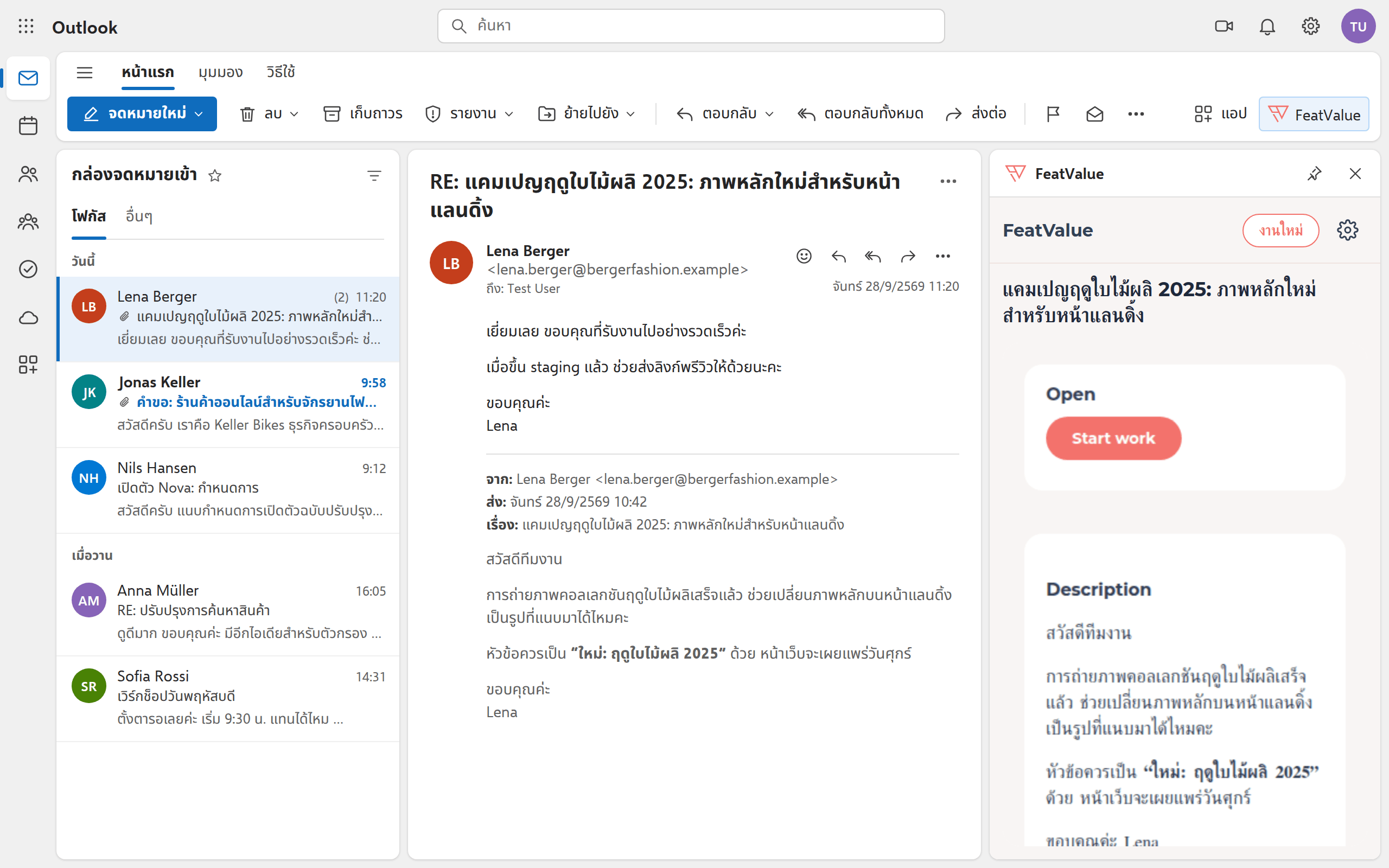
FeatValue เชื่อมทุกงานและทุกความคิดเห็นเข้ากับอีเมลและการสนทนา เมื่อคุณเปิดอีเมลเดิมหรือการตอบกลับ บานหน้าต่างจะแสดงงานที่เชื่อมไว้พร้อมสถานะและรายละเอียดทันที และด้วย งานใหม่ คุณสร้างงานเพิ่มจากการสนทนาเดียวกันได้
ตัวเลือก
| ช่องหรือปุ่ม | ผลลัพธ์ |
|---|---|
| ลูกค้า | ลูกค้าที่งานจะถูกสร้างในโปรเจกต์ของเขา ลูกค้าใหม่ สร้างทั้งลูกค้าและโปรเจกต์ |
| จำการเชื่อมโยง | บันทึกที่อยู่ผู้ส่งไว้สำหรับลูกค้ารายนี้ การเชื่อมโยงใช้ได้เฉพาะในเอเจนซีของคุณ |
| โปรเจกต์ | โปรเจกต์ของลูกค้าที่รับงานหรือความคิดเห็น |
| งาน / ความคิดเห็น | สร้างงานใหม่ หรือแนบอีเมลเข้ากับงานที่เปิดอยู่ |
| ลำดับความสำคัญ | ตั้งแต่ ต่ำที่สุด ถึง สูงที่สุด โดยเลือก ปานกลาง ไว้ล่วงหน้า |
| ไฟล์แนบ | ไฟล์ของอีเมลที่แนบเข้ากับงาน รูปภาพในข้อความยังอยู่ในรายละเอียด |
| สถานะ | เฉพาะความคิดเห็น: สถานะถัดไปของงาน ไม่เปลี่ยน คงสถานะเดิมไว้ |
| การตั้งค่า → ออกจากระบบ | ตัดการเชื่อมต่อโปรแกรมเสริมจากบัญชี FeatValue ของคุณ (ไอคอนรูปเฟืองด้านบนของบานหน้าต่าง) |
ขั้นตอนต่อไปของงานและความคิดเห็นใน FeatValue อธิบายไว้ใน สร้างและแก้ไขงาน และ ความเห็นและการกล่าวถึง
สิทธิ์และแพ็กเกจ
โปรแกรมเสริมทำงานด้วยบัญชี FeatValue ของคุณ คุณจะเห็นเฉพาะลูกค้าและโปรเจกต์ที่เอเจนซีของคุณเข้าถึงได้ และโปรแกรมเสริมสร้างงานและความคิดเห็นด้วยบัญชีของคุณ เช่นเดียวกับการเชื่อมต่อทั้งหมดใน แอป โปรแกรมเสริมนี้รวมอยู่ในทุกแพ็กเกจ
การแก้ไขปัญหา
ไม่มีปุ่ม FeatValue บน Ribbon
ปุ่มจะแสดงเฉพาะเมื่อเปิดอีเมล ไม่ใช่ขณะเขียน หากยังไม่ได้เพิ่มโปรแกรมเสริม ให้ค้นหา FeatValue ในโปรแกรมเสริมของ Outlook หากเพิ่มโปรแกรมเสริมไม่ได้เลย องค์กรของคุณจะเปิดใช้งานในศูนย์การจัดการ Microsoft 365
ระบบไม่รู้จักลูกค้า
ที่อยู่ผู้ส่งไม่ได้เป็นของผู้ติดต่อของลูกค้ารายใด เลือกลูกค้าและเปิด จำการเชื่อมโยง ไว้ หรือเชิญบุคคลนั้นเป็นผู้ติดต่อ (ดู เชิญพนักงาน)
ข้อมูลที่กรอกหายไป
หากคุณสลับไปยังอีเมลอื่นในบานหน้าต่างการอ่าน บานหน้าต่างจะทิ้งข้อมูลที่ยังไม่ได้ส่ง ให้สร้างงานก่อนเปิดอีเมลถัดไป
Your question has not been answered?
We will be happy to help you. You can send us an e-mail or arrange a video conference: