Логотип и цвета
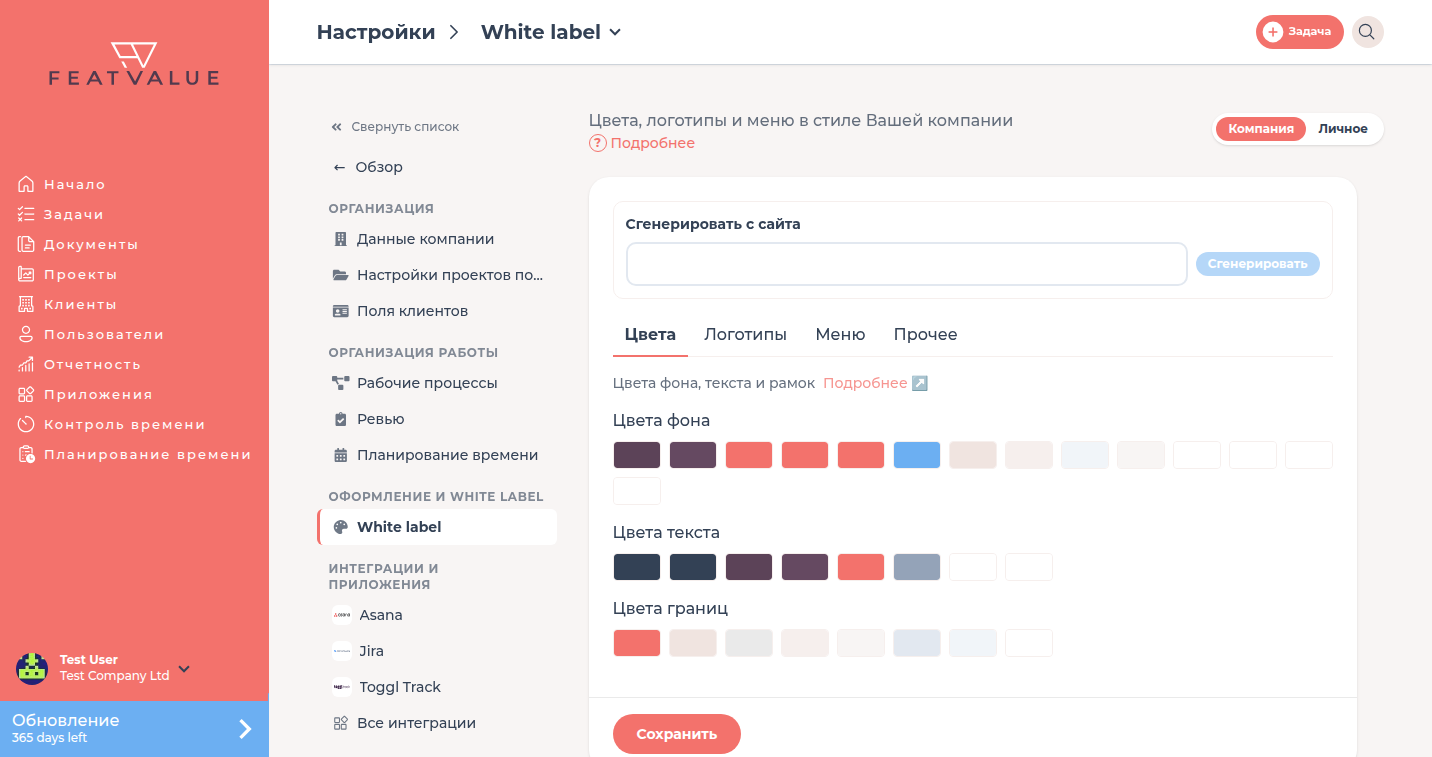
Вкладки Цвета и Логотипы задают внешний вид FeatValue для вашей темы. Загружайте файлы и выбирайте цвета фона, текста и границ.
Для чего это нужно
Клиенты видят ваш логотип в боковой панели и во вкладке браузера. Цвета действуют в приложении, включая кнопки и поверхности.
Где это найти
Откройте Настройки › Компания › White label. Используйте вкладки Цвета и Логотипы. См. Whitelabeling.
Как это работает
-
Задать цвета
В разделе Цвета выбирайте поля в Цвета фона, Цвета текста и Цвета границ. Нажмите Сбросить, чтобы восстановить палитру FeatValue. -
Загрузить логотипы
В разделе Логотипы загрузите Логотип (PNG или JPEG), Иконка для мобильного логотипа и Фавикон (PNG, JPEG, SVG или ICO). -
Сохранить
Нажмите внизу страницы Сохранить.
Цвета и логотипы с сайта: Сгенерировать тему с сайта.
Параметры
| Элемент | Действие |
|---|---|
| Цвета фона | Поверхности и панели |
| Цвета текста | Заголовки, основной текст и акценты |
| Цвета границ | Линии и контуры |
| Сбросить | Восстанавливает стандартные цвета FeatValue. Видно, когда цвета отличаются |
| Логотип | Логотип в боковой панели |
| Иконка | Мобильный логотип в узкой шапке |
| Фавикон | Значок во вкладке браузера |
Изменение цветов в предпросмотре
Над палитрами вы видите небольшой предпросмотр FeatValue. Наведите на него курсор, чтобы увидеть, какой цвет где используется. Нажмите на область, например боковую панель, кнопку или индикатор прогресса, чтобы изменить именно этот цвет.
Шрифты
На вкладке Шрифты выберите шрифт для каждой области: Основной текст, Заголовки и Элементы управления (кнопки, навигация). Предпросмотр сразу показывает результат. Сбросить по умолчанию возвращает шрифт FeatValue (Montserrat).
- Размеры шрифтов не меняются, чтобы все представления оставались удобочитаемыми.
- FeatValue сам раздаёт Google Fonts. Ваши клиенты не загружают файлы с серверов Google.
- Если на вашем сайте используется лицензионный шрифт, предлагается свободная альтернатива.
Загрузка собственного шрифта
Если вы используете собственный фирменный шрифт, загрузите его на вкладке Шрифты в разделе Загрузить собственный шрифт. Допускаются файлы WOFF2 и WOFF до 2 МБ, не более 10 шрифтов на компанию.
-
Укажите название и файл
Введите название в поле Название шрифта и выберите файл .woff2 или .woff в поле Файл шрифта. -
Подтвердите лицензию
Отметьте «Подтверждаю, что у меня есть лицензия на использование этого шрифта в вебе, и я несу за это ответственность.» Только после этого кнопка Загрузить становится активной. -
Загрузите и выберите шрифт
Нажмите Загрузить. Шрифт появится в каждой области в начале списка, в группе Собственные шрифты. Предпросмотр сразу его показывает. -
Сохраните
Нажмите Сохранить. После этого остаётся открытой последняя открытая вкладка.
- Каждый файл содержит одно начертание. Жирный и курсив браузер создаёт из него сам.
- Шрифт действует во всём приложении и на встроенных страницах.
- Если шрифт в формате TTF или OTF, сначала преобразуйте его в WOFF2, например с помощью конвертера шрифтов.
- Нужна лицензия, разрешающая использование шрифта на веб-сайтах.
- Удалить удаляет собственный шрифт. Области, где он использовался, возвращаются к По умолчанию (Montserrat).
Права и тарифы
Как и для всего Whitelabeling: Starter или выше. Starter См. Whitelabeling.
Устранение неполадок
Сбросить отсутствует
Цвета уже соответствуют стандарту FeatValue. Сначала измените поле.
Мобильная шапка всё ещё показывает FeatValue
Загрузите в разделе Логотипы файл Иконка и нажмите Сохранить.
Кнопка «Загрузить» не нажимается
Заполните Название шрифта и Файл шрифта и подтвердите лицензию.
Не удаётся загрузить ещё один шрифт
Каждая компания может загрузить не более 10 собственных шрифтов. Сначала удалите один из существующих.
Your question has not been answered?
We will be happy to help you. You can send us an e-mail or arrange a video conference: