Outlook ऐड-इन
Outlook ऐड-इन खुले ईमेल के बगल में FeatValue पैन दिखाता है। वहाँ से आप क्लाइंट के प्रोजेक्ट में कार्य बनाते हैं या ईमेल को किसी खुले कार्य पर टिप्पणी के रूप में जोड़ते हैं – Outlook छोड़े बिना।
ऐड-इन किसलिए है
क्लाइंट अक्सर अनुरोध, फ़ीडबैक और अनुमोदन ईमेल से भेजते हैं। ऐड-इन से आप ऐसे ईमेल को सीधे FeatValue में ले जाते हैं:
- ईमेल के विषय, टेक्स्ट और अटैचमेंट के साथ नया कार्य बनाना
- अज्ञात प्रेषक के लिए प्रोजेक्ट सहित नया क्लाइंट बनाना
- ईमेल को किसी खुले कार्य पर टिप्पणी के रूप में जोड़ना और उसकी स्थिति सेट करना
- बातचीत के बाद के जवाबों में जुड़ा हुआ कार्य फिर से ढूँढना
Outlook पेज पर उदाहरणों के साथ एक अवलोकन है।
आवश्यकताएँ
- आपकी एजेंसी का FeatValue खाता, जिसमें कम से कम एक क्लाइंट और प्रोजेक्ट हो (देखें परियोजनाएँ बनाना)
- वेब पर Outlook, Windows के लिए नया Outlook या Windows के लिए क्लासिक Outlook
- FeatValue ऐड-इन, Microsoft Marketplace से जोड़ा गया। यदि आपका संगठन कस्टम ऐड-इन रोकता है, तो कोई व्यवस्थापक इसे Microsoft 365 व्यवस्थापन केंद्र में उपलब्ध कराता है।
यह कहाँ मिलता है
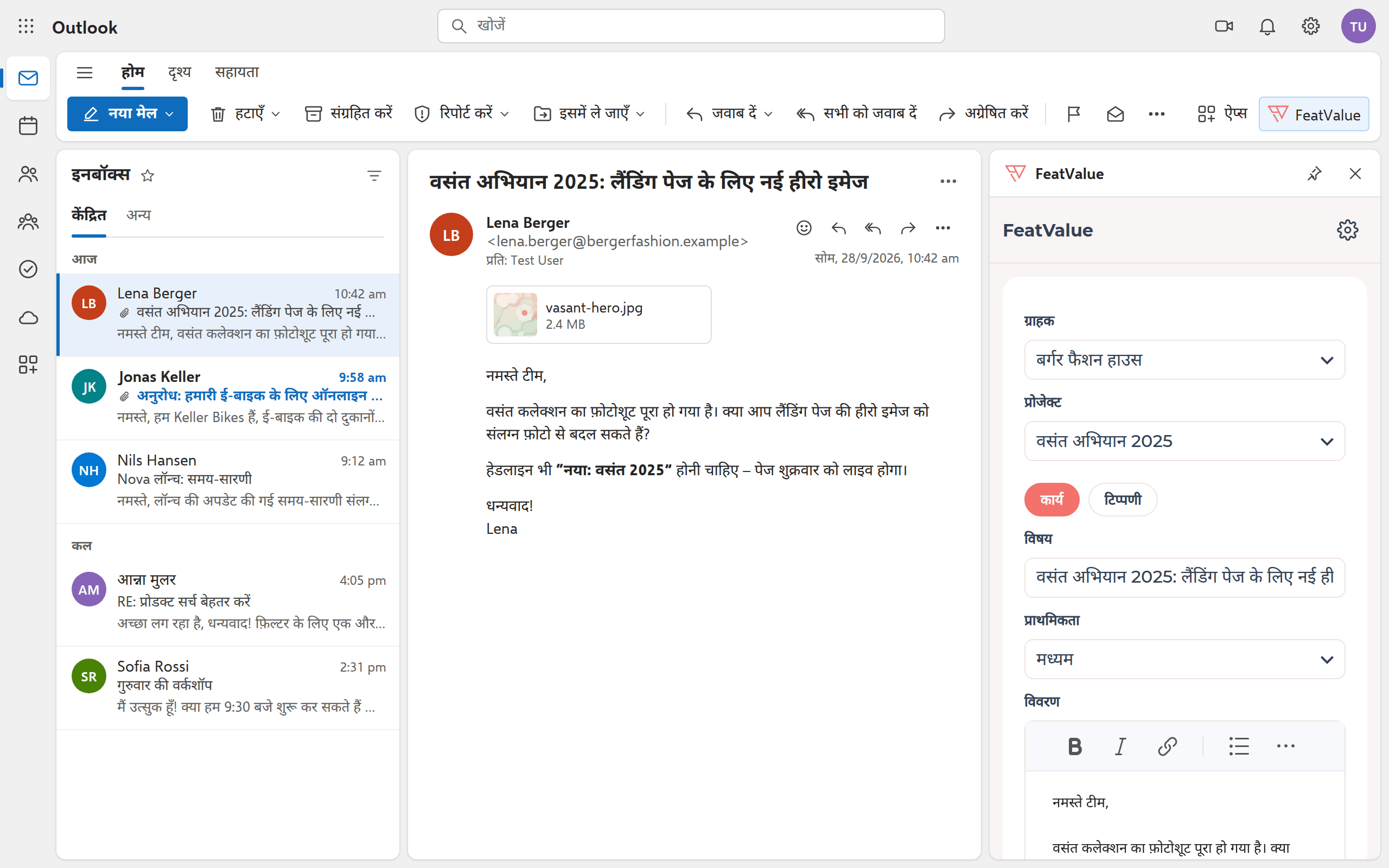
रीडिंग पैन में कोई ईमेल खोलें और रिबन में FeatValue पर क्लिक करें। ईमेल के दाईं ओर पैन खुलता है। नया संदेश लिखते समय यह बटन उपलब्ध नहीं होता।
यह कैसे काम करता है
-
FeatValue कनेक्ट करें
पहली बार पैन FeatValue जोड़ें दिखाता है। अपने FeatValue खाते से साइन इन करें और ऐप एक्सेस को अनुदान पहुँच से पुष्टि करें। ऐड-इन कनेक्शन को आपके मेलबॉक्स में सहेजता है। -
ग्राहक और प्रोजेक्ट जाँचें
ऐड-इन ईमेल के प्रेषक और प्राप्तकर्ताओं की तुलना आपके क्लाइंट के संपर्कों और सहेजे गए असाइनमेंट से करता है। मेल न मिलने पर कोई ग्राहक नहीं मिला दिखता है। तब क्लाइंट चुनें और असाइनमेंट याद रखें चालू रखें, ताकि अगली बार पता पहचाना जाए। प्रोजेक्ट के रूप में ऐड-इन वह प्रोजेक्ट सुझाता है जिसका नाम विषय या टेक्स्ट में आता है। -
कार्य बनाएँ
विषय और विवरण ईमेल से पहले से भरे होते हैं; विवरण में बातचीत का सबसे नया संदेश होता है। प्राथमिकता बदलें, अनुलग्नक में कार्य के लिए फ़ाइलें चुनें और भेजें पर क्लिक करें। यदि विवरण 500,000 वर्णों से लंबा है (टेक्स्ट में डाली गई छवियाँ नहीं गिनी जातीं), तो कार्य नहीं बनता और पैन छोटा करने का संकेत दिखाता है। -
नया क्लाइंट बनाएँ
अगर कोई पहली बार लिखता है, तो नया ग्राहक चुनें। नाम, ईमेल और संपर्क व्यक्ति ईमेल से पहले से भरे होते हैं। भेजें पर क्लाइंट, उसके नाम का प्रोजेक्ट और उसमें कार्य बनता है। संपर्क व्यक्ति को क्लाइंट के संपर्क के रूप में निमंत्रण मिलता है। -
कार्य की जगह टिप्पणी
अगर प्रोजेक्ट में खुले कार्य हैं, तो टिप्पणी पर जाएँ। कार्य चुनें, ज़रूरत हो तो नई स्थिति, और टिप्पणी भेजें पर क्लिक करें। टिप्पणी भेजे जाने तक पैन में लोडिंग आइकन दिखता है। केवल वे स्थितियाँ दिखती हैं जिनमें कार्य वर्कफ़्लो के अनुसार जा सकता है।
ईमेल बातचीत में कार्य
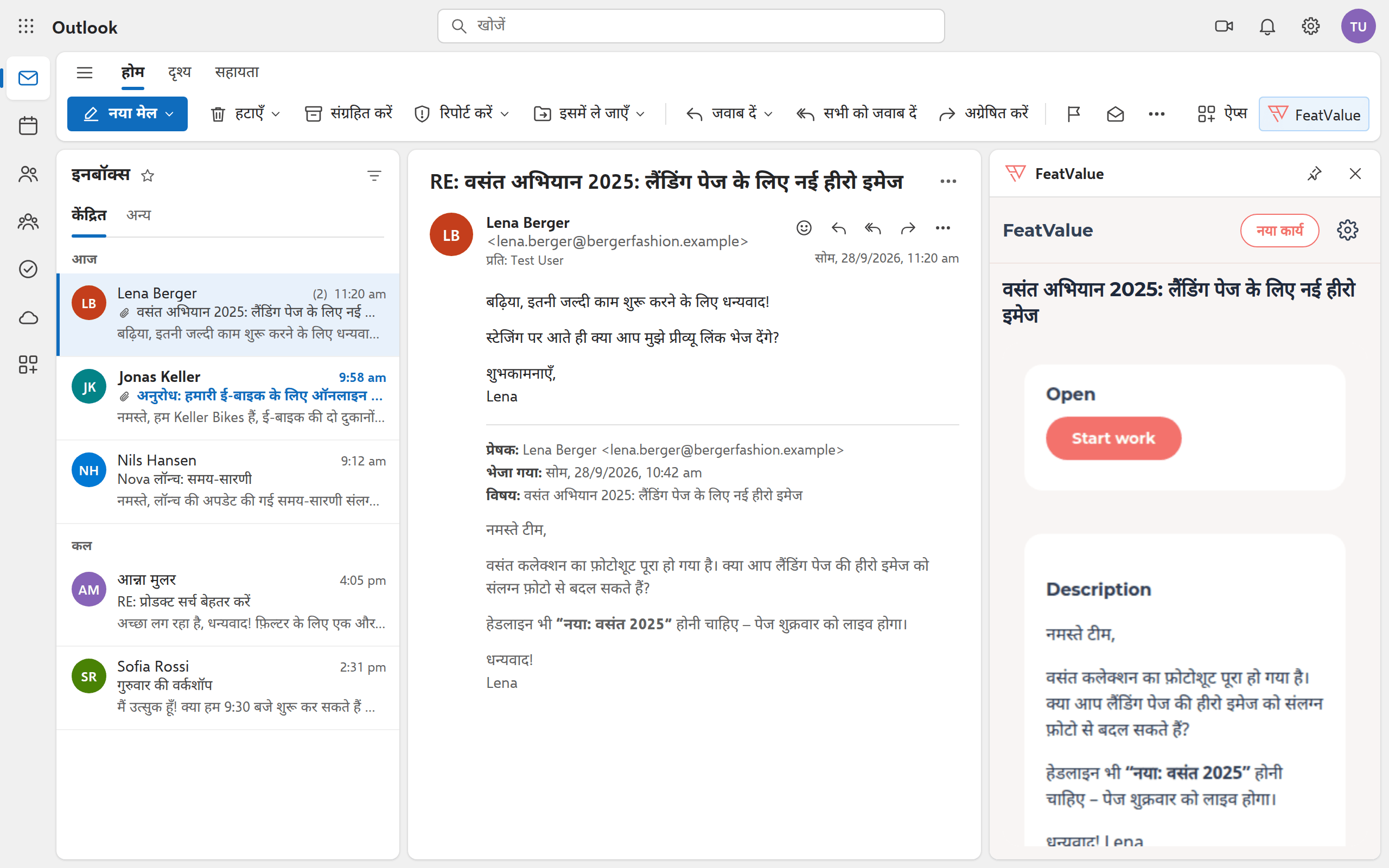
FeatValue हर कार्य और हर टिप्पणी को ईमेल और उसकी बातचीत से जोड़ता है। जब आप वही ईमेल या उसका जवाब खोलते हैं, तो पैन सीधे जुड़े हुए कार्य को स्थिति और विवरण के साथ दिखाता है। नया कार्य से आप उसी बातचीत से एक और कार्य बनाते हैं।
विकल्प
| फ़ील्ड या बटन | प्रभाव |
|---|---|
| ग्राहक | वह क्लाइंट जिसके प्रोजेक्ट में कार्य बनता है। नया ग्राहक क्लाइंट और प्रोजेक्ट बनाता है। |
| असाइनमेंट याद रखें | इस क्लाइंट के लिए प्रेषक का पता सहेजता है। यह असाइनमेंट केवल आपकी एजेंसी के लिए लागू है। विकल्प बंद करने पर अगली बार पैन खुलने पर वह बंद ही रहता है। |
| प्रोजेक्ट | क्लाइंट का वह प्रोजेक्ट जिसमें कार्य या टिप्पणी जाती है |
| कार्य / टिप्पणी | नया कार्य बनाना या ईमेल को खुले कार्य से जोड़ना |
| प्राथमिकता | सबसे कम से सबसे उच्च तक; मध्यम पहले से चुनी होती है |
| अनुलग्नक | ईमेल की फ़ाइलें जो कार्य या टिप्पणी से जुड़ती हैं। टेक्स्ट में मौजूद चित्र विवरण में रहते हैं। |
| स्थिति | केवल टिप्पणी में: कार्य की अगली स्थिति; अपरिवर्तित उसे वैसा ही रखता है |
| सेटिंग्स → लॉग आउट | ऐड-इन को आपके FeatValue खाते से अलग करता है (पैन के ऊपर गियर आइकन) |
FeatValue में कार्य और टिप्पणियाँ आगे कैसे चलती हैं, यह कार्य बनाना और संपादित करना और टिप्पणियाँ और उल्लेख में बताया गया है।
अनुमतियाँ और प्लान
ऐड-इन आपके FeatValue खाते से काम करता है। आप केवल वही क्लाइंट और प्रोजेक्ट देखते हैं जिन तक आपकी एजेंसी की पहुँच है; ऐड-इन आपके खाते से कार्य और टिप्पणियाँ बनाता है। अनुप्रयोग के सभी इंटीग्रेशन की तरह यह ऐड-इन हर प्लान में शामिल है।
समस्या निवारण
रिबन में FeatValue बटन नहीं है
बटन केवल खुले ईमेल पर दिखता है, लिखते समय नहीं। अगर ऐड-इन अभी तक नहीं जोड़ा गया है, तो Outlook के ऐड-इन में FeatValue खोजें। अगर आप ऐड-इन जोड़ ही नहीं सकते, तो आपका संगठन उन्हें Microsoft 365 व्यवस्थापन केंद्र में सक्षम करता है।
क्लाइंट पहचाना नहीं जाता
प्रेषक का पता किसी क्लाइंट के संपर्क का नहीं है। क्लाइंट चुनें और असाइनमेंट याद रखें चालू रखें, या उस व्यक्ति को संपर्क के रूप में आमंत्रित करें (देखें कर्मचारियों को आमंत्रित करें)।
मेरी भरी हुई जानकारी गायब हो गई
रीडिंग पैन में किसी दूसरे ईमेल पर जाने पर पैन वह सब छोड़ देता है जो आपने अभी तक नहीं भेजा। अगला ईमेल खोलने से पहले कार्य बना लें।
भेजना विफल रहता है
यदि कार्य या टिप्पणी सहेजी नहीं जा सकती, तो पैन एक छोटा संदेश और लिंक hello@featvalue.com दिखाता है।
Your question has not been answered?
We will be happy to help you. You can send us an e-mail or arrange a video conference: