Widgets
Un widget es un gráfico en un tablero de Informes. Usted elige un tipo de datos, una representación y filtros opcionales.
Para qué sirven los widgets
Cada widget responde una pregunta, por ejemplo cuántas Tareas están abiertas por Estado o cuántas horas se han registrado. Crea tantos como necesite en un tablero. Véase Informes.
Dónde lo encuentra
Abra Informes y un tablero. La tesela vacía es Agregar widget. Los widgets existentes tienen Editar widget cuando edita el tablero.
Así funciona
-
Elegir el tipo de datos
Pulse Agregar widget. Primero elige una categoría: Uso, Presupuesto, Capacidad o Calidad. Después Paso 1: Seleccionar tipo de datos lista los widgets de esa categoría. -
Elegir la representación
Paso 2: Seleccionar representación ofrece las formas que el widget admite: Gráfico de pastel, Gráfico de líneas o Gráfico de barras. -
Configurar los detalles
Paso 3: Configurar detalles fija el Nombre y los Filtros. Los operadores son es, está en, no es y no está en. Campos típicos son Cliente y Proyecto. Pulse Crear.
Resumen de widgets
- Recortes de Presupuesto por Cliente
- Proyectos Creados por Semana
- Tareas Creadas por Semana
- Rechazos por Cliente
- Tareas Terminadas
- Tareas Abiertas por Estado
- Tareas Abiertas por Cliente
- Revisiones por Categoría
- Revisiones por Estado (en %)
- Movimientos de Sprint - Tareas (sin filtrar)
- Movimientos de Sprint - Puntos de Historia (sin filtrar)
- Puntos de Historia por Sprint (tareas abiertas)
- Tiempo de Transición de Estado de Tareas (días)
- Horas Registradas por Día
- Horas Facturables
- Adherencia al Horario
- Progreso del Sprint en %
- Utilización del Presupuesto
- Tasa de tareas canceladas (%)
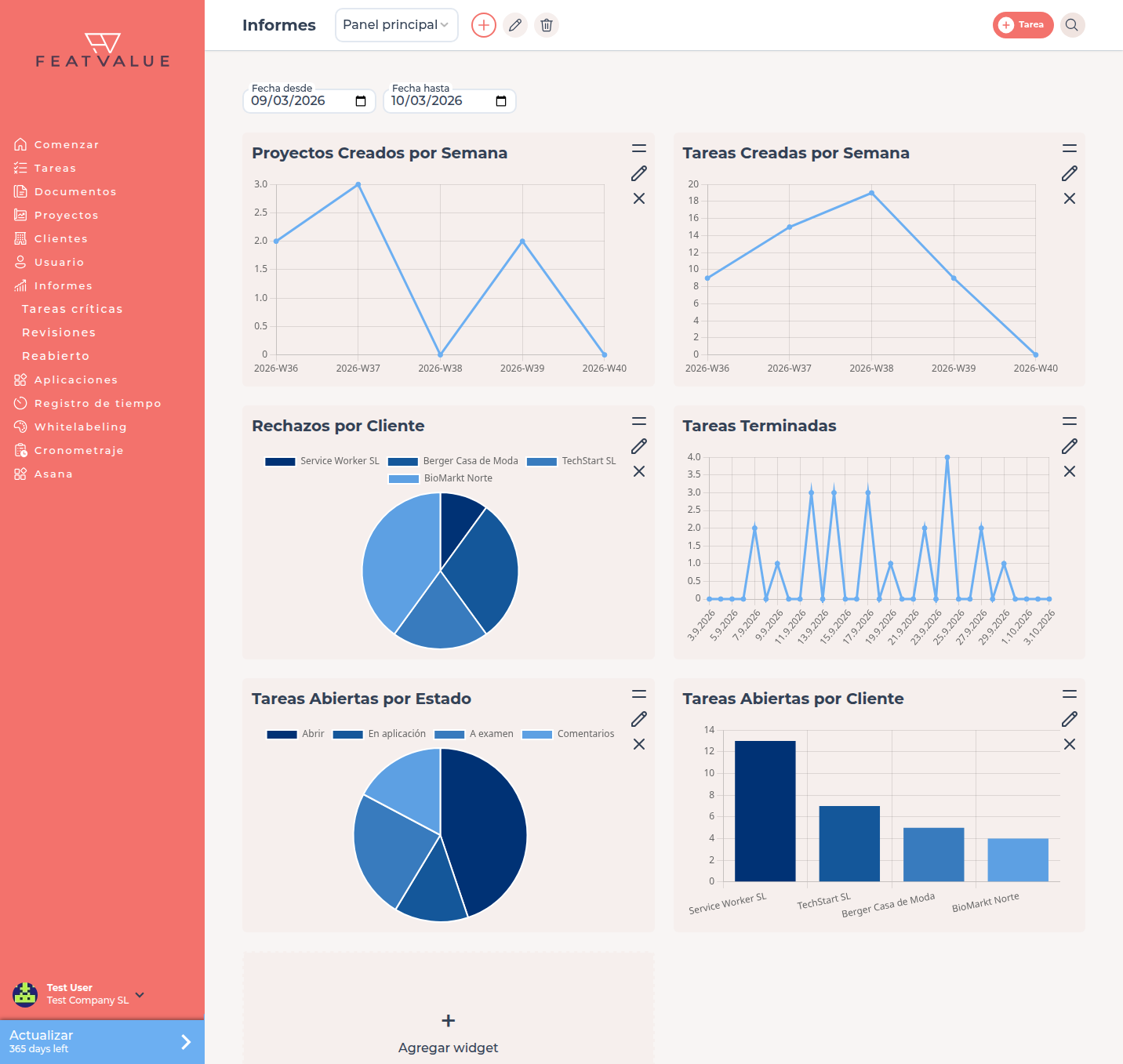
Un tablero nuevo Por defecto ya incluye el conjunto predeterminado: proyectos y tareas creados por semana, tareas abiertas por estado y por cliente, tareas terminadas y rechazos por cliente. Los widgets de tiempo necesitan entradas de tiempo; véase Registro de tiempo. Los widgets de sprint siguen Sprints.
Tasa de tareas canceladas (%)
Este widget muestra por semana qué porcentaje de las tareas cerradas se canceló en lugar de completarse. Cuenta los cambios a un estado cancelado o completado. Cada tarea cuenta una vez por semana, con su último cierre en esa semana. Filtre por Cliente o Proyecto. Una tasa en aumento indica que se descarta más trabajo ya iniciado.
Permisos y planes
Los widgets viven en Informes y necesitan Pro o Enterprise. Véase Informes.
Your question has not been answered?
We will be happy to help you. You can send us an e-mail or arrange a video conference: