Complemento de Outlook
El complemento de Outlook muestra el panel de FeatValue junto a un correo abierto. Desde ahí usted crea una tarea en el proyecto del cliente o añade el correo como comentario a una tarea abierta, sin salir de Outlook.
Para qué sirve el complemento
Los clientes envían a menudo solicitudes, comentarios y aprobaciones por correo. Con el complemento usted lleva ese correo directamente a FeatValue:
- crear una tarea nueva con el asunto, el texto y los adjuntos del correo
- crear un cliente nuevo con proyecto para un remitente desconocido
- añadir el correo como comentario a una tarea abierta y fijar su estado
- volver a encontrar la tarea vinculada en las respuestas posteriores de la conversación
La página de Outlook ofrece un resumen con ejemplos.
Requisitos
- una cuenta de FeatValue de su agencia con al menos un cliente y un proyecto (vea Crear Proyectos)
- Outlook en la Web, el nuevo Outlook para Windows o el Outlook clásico para Windows
- el complemento FeatValue del Microsoft Marketplace, añadido desde los complementos de Outlook. Si su organización bloquea los complementos propios, un administrador lo implementa en el Centro de administración de Microsoft 365.
Dónde lo encuentra
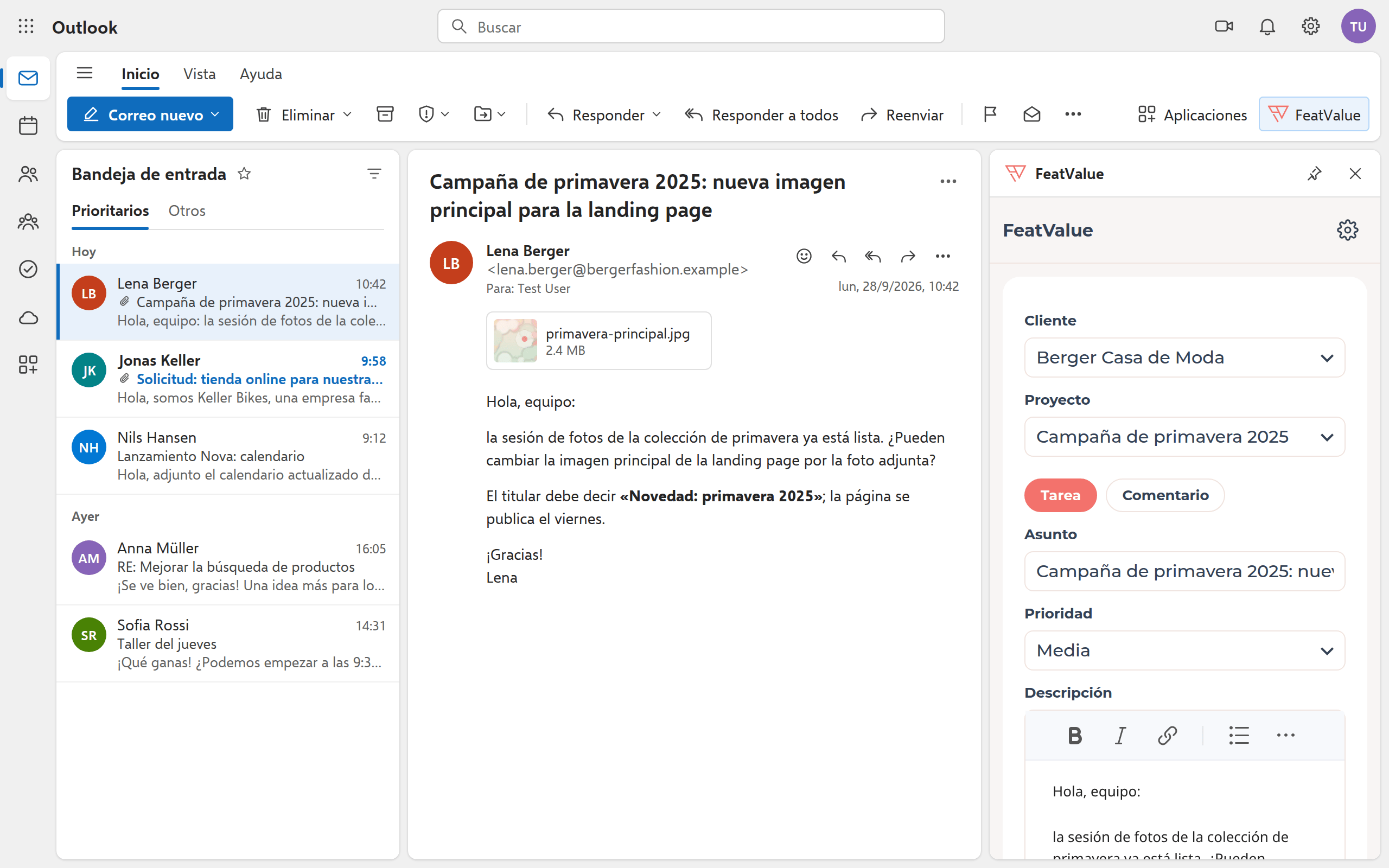
Abra un correo en el panel de lectura y haga clic en FeatValue en la cinta. El panel se abre a la derecha del correo. Mientras redacta un mensaje nuevo, el botón no está disponible.
Cómo funciona
-
Conectar FeatValue
La primera vez, el panel muestra Conectar FeatValue. Inicie sesión con su cuenta de FeatValue y confirme el acceso de la aplicación con conceder acceso. El complemento guarda la conexión en su buzón. -
Comprobar cliente y proyecto
El complemento compara el remitente y los destinatarios del correo con los contactos de sus clientes y con las asignaciones guardadas. Si no hay coincidencia, muestra Ningún cliente reconocido. Seleccione entonces el cliente y deje activado Recordar la asignación para que la dirección se reconozca la próxima vez. Como Proyecto, el complemento propone uno cuyo nombre aparece en el asunto o en el texto. -
Crear la tarea
Asunto y Descripción vienen rellenados desde el correo; la descripción contiene el mensaje más reciente de la conversación. Ajuste la Prioridad, elija en Adjuntos los archivos que deben ir a la tarea y haga clic en Enviar. -
Crear un cliente nuevo
Si alguien escribe por primera vez, elija Nuevo cliente. Nombre, correo y persona de contacto vienen rellenados desde el correo. Al Enviar se crean el cliente, un proyecto con su nombre y, dentro, la tarea. La persona de contacto recibe una invitación como contacto del cliente. -
Comentario en lugar de tarea
Si el proyecto tiene tareas abiertas, cambie a Comentario. Elija la Tarea, si hace falta un nuevo Estado, y haga clic en Enviar comentario. Solo se ofrecen los estados a los que la tarea puede pasar según el flujo de trabajo.
Tareas en la conversación de correo
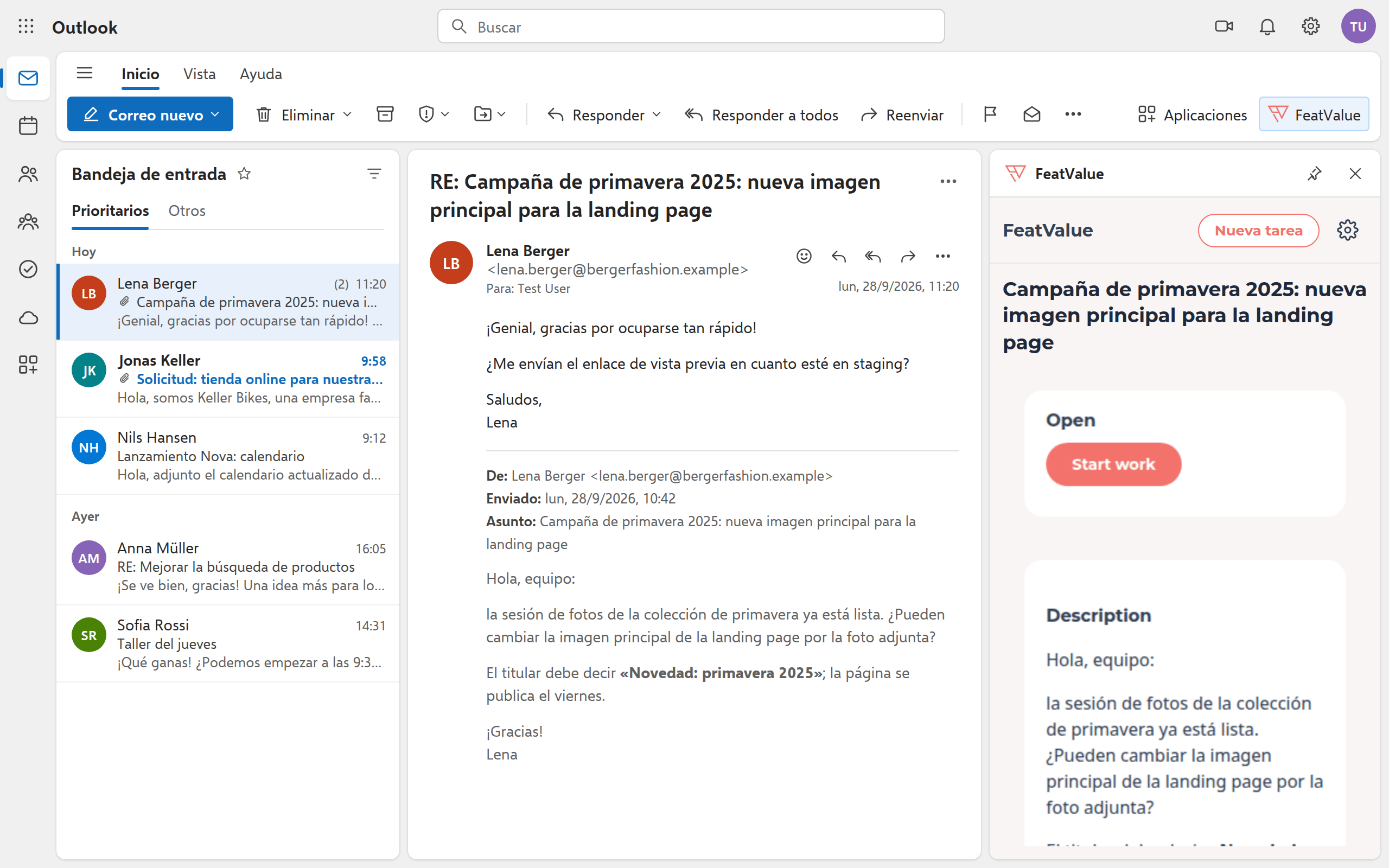
FeatValue vincula cada tarea y cada comentario con el correo y su conversación. Cuando abre el mismo correo o una respuesta, el panel muestra directamente la tarea vinculada con su estado y su descripción. Con Nueva tarea crea otra a partir de la misma conversación.
Opciones
| Campo o botón | Efecto |
|---|---|
| Cliente | Cliente en cuyo proyecto se crea la tarea. Nuevo cliente crea cliente y proyecto. |
| Recordar la asignación | Guarda la dirección del remitente para este cliente. La asignación solo vale para su agencia. |
| Proyecto | Proyecto del cliente que recibe la tarea o el comentario |
| Tarea / Comentario | Crear una tarea nueva o añadir el correo a una tarea abierta |
| Prioridad | De Muy baja a Muy alta; Media está preseleccionada |
| Adjuntos | Archivos del correo que se adjuntan a la tarea. Las imágenes del texto se conservan en la descripción. |
| Estado | Solo en comentarios: siguiente estado de la tarea; Sin cambios lo mantiene |
| Ajustes → Cerrar sesión | Desconecta el complemento de su cuenta de FeatValue (engranaje arriba en el panel) |
Cómo siguen las tareas y los comentarios en FeatValue se explica en Crear y editar Tareas y Comentarios y menciones.
Permisos y planes
El complemento trabaja con su cuenta de FeatValue. Solo ve los clientes y proyectos a los que su agencia tiene acceso; el complemento crea tareas y comentarios con su cuenta. Como todas las integraciones de Aplicaciones, el complemento está incluido en todos los planes.
Solución de problemas
Falta el botón FeatValue en la cinta
El botón solo aparece en un correo abierto, no al redactar. Si aún no ha añadido el complemento, búsquelo como FeatValue entre los complementos de Outlook. Si no puede añadir complementos, su organización los habilita en el Centro de administración de Microsoft 365.
No se reconoce al cliente
La dirección del remitente no pertenece a ningún contacto de un cliente. Seleccione el cliente y deje activado Recordar la asignación, o invite a la persona como contacto (vea Invitar empleados).
Mis datos han desaparecido
Si cambia a otro correo en el panel de lectura, el panel descarta lo que aún no ha enviado. Cree la tarea antes de abrir el siguiente correo.
Your question has not been answered?
We will be happy to help you. You can send us an e-mail or arrange a video conference: