Импорт записей времени
Примерно за 10 минут вы подключаете учёт времени в разделе Приложения и проверяете импортированные часы в разделе Контроль времени.
Что у вас будет в конце
- Подключённое приложение учёта времени: его карточка в Приложения показывает Настройки или уже установлен
- Импортированные записи времени в Контроль времени, привязанные к клиенту, проекту и задаче
- Выполненный пункт Подключить приложение учёта времени в Завершить настройку, если он был открыт
Перед началом
- Аккаунт в Toggl Track, Clockify или Harvest
- Если карточка вашего инструмента в Приложения больше не показывает Установить, он уже подключён. Тогда начните с шага «Открытие Контроль времени».
Шаги
-
Открытие Приложения
Нажмите Приложения в левой боковой панели и найдите карточку своего инструмента: Toggl Track, Clockify или Harvest. Как устроен каталог: Подключение приложений.
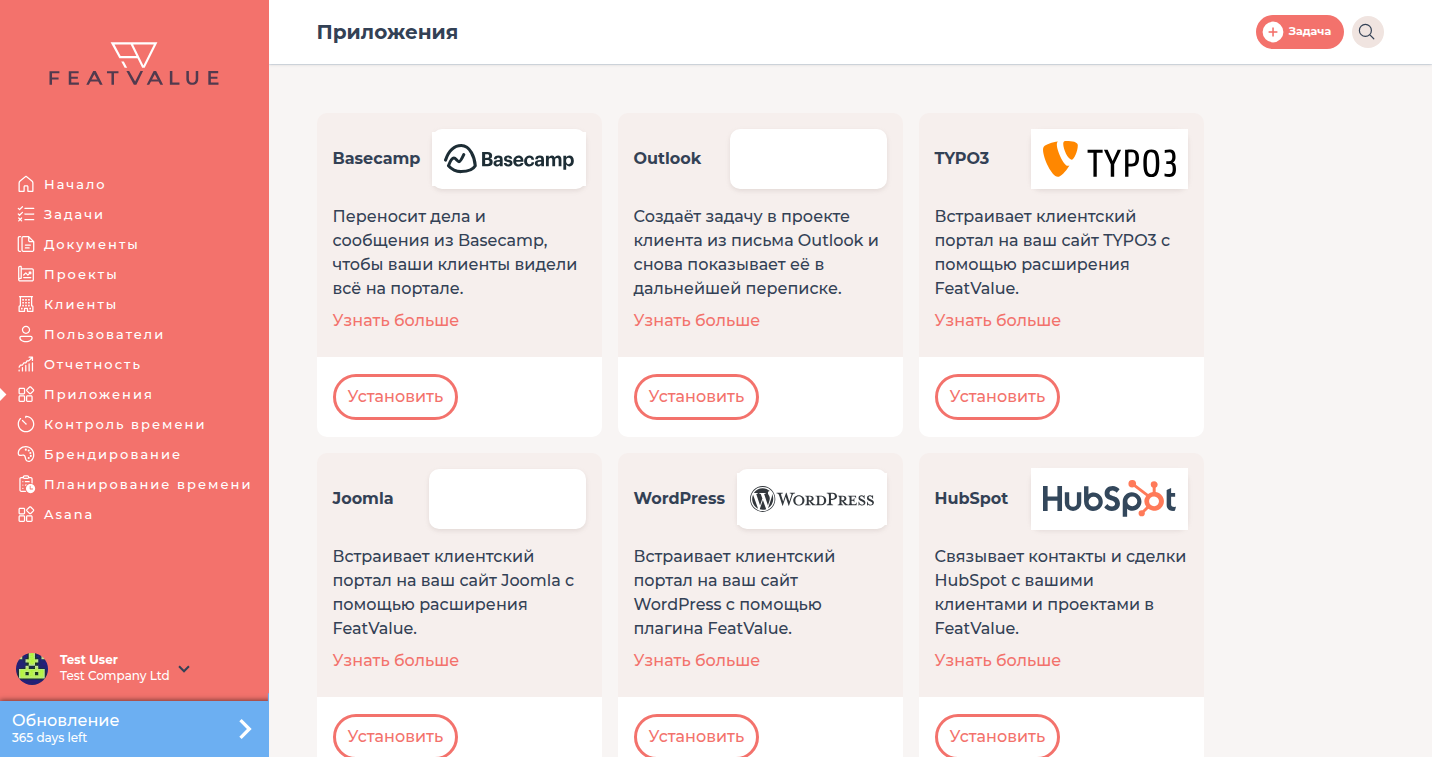
В демо Toggl Track уже подключён и показывает Настройки. -
Установка инструмента
Нажмите Установить на карточке. FeatValue открывает настройку этой интеграции.
-
Предоставление доступа
В блоке Доступ к приложению нажмите Предоставить доступ и войдите в инструмент или введите токен, который он запрашивает. Затем назначьте в настройке клиентов и проекты.
-
Открытие Контроль времени
Как только импортированы первые записи, в левой боковой панели появляется Контроль времени. Нажмите на него. Таблица показывает Клиент, Название проекта, Задача, Приложение, Описание, С и До. Подробнее: Записи времени.
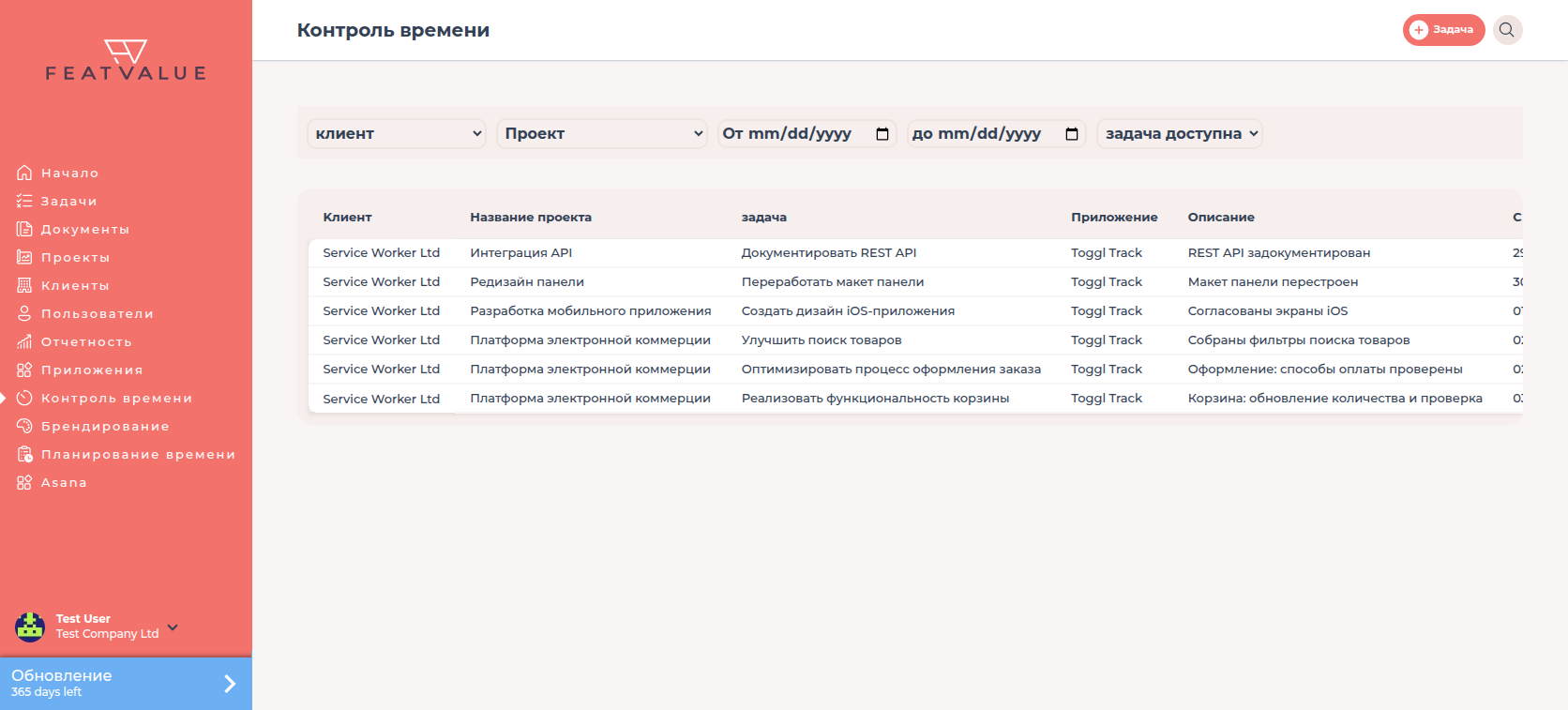
Каждая строка – импортированный отрезок времени. -
Дополнение недостающих привязок
Если импорт не смог привязать строку к клиенту, проекту или задаче, нажмите на пустую ячейку. Выберите Выбрать клиента, Выбрать проект или Выбрать задачу и нажмите Сохранить. Фильтр Задача доступна быстро показывает, какие строки ещё не привязаны ни к одной задаче.
Проверка результата
Карточка вашего инструмента в Приложения показывает Настройки или уже установлен, а Контроль времени перечисляет импортированные часы. Видят ли клиенты время проекта, вы задаёте в проекте параметром Клиенты могут видеть зарегистрированное время. См. Видимость для клиентов.
Следующие шаги
- Сборка панели отчетности – для виджетов по времени
- Автоматическое планирование спринтов: автоматическим спринтам нужны эти часы
- Контроль времени: обзор
Your question has not been answered?
We will be happy to help you. You can send us an e-mail or arrange a video conference: