लोगो और रंग
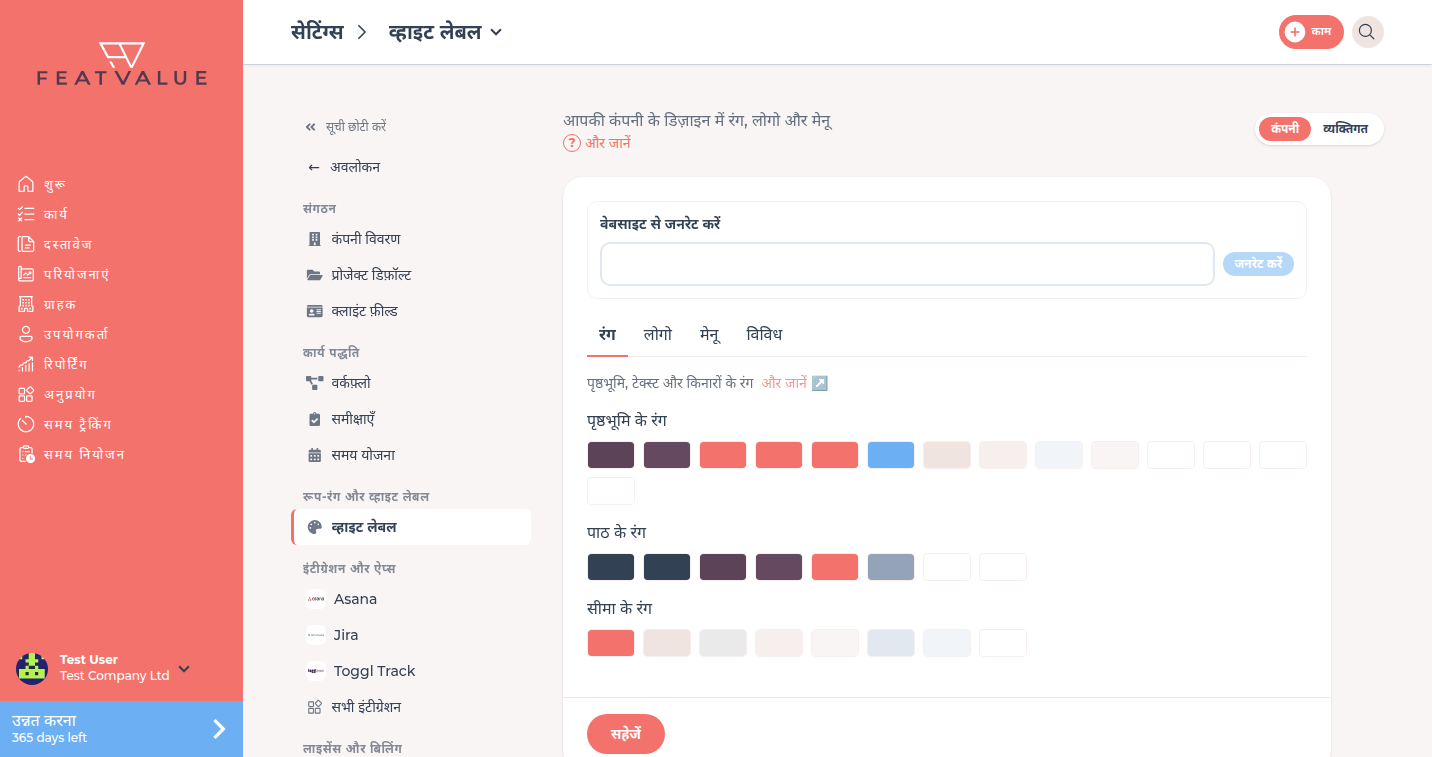
टैब रंग और लोगो आपके विषय के लिए FeatValue का रूप सेट करते हैं। फ़ाइलें अपलोड करें और पृष्ठभूमि, पाठ तथा सीमा रंग चुनें।
यह किस लिए है
ग्राहक आपका लोगो साइडबार और ब्राउज़र टैब में देखते हैं। रंग अनुप्रयोग में लागू होते हैं, बटन और सतहों सहित।
यह कहाँ मिलेगा
सेटिंग्स › कंपनी › व्हाइट लेबल खोलें। टैब रंग और लोगो उपयोग करें। देखें Whitelabeling।
यह कैसे काम करता है
-
रंग सेट करें
रंग के अंतर्गत पृष्ठभूमि के रंग, पाठ के रंग और सीमा के रंग पर फ़ील्ड चुनें। FeatValue पैलेट वापस लाने के लिए रीसेट करें क्लिक करें। -
लोगो अपलोड करें
लोगो के अंतर्गत लोगो (PNG या JPEG), मोबाइल लोगो के लिए चिह्न और Favicon (PNG, JPEG, SVG या ICO) अपलोड करें। -
सहेजें
पृष्ठ के नीचे सहेजें क्लिक करें।
किसी वेबसाइट से रंग और लोगो: वेबसाइट से विषय जनरेट करें।
विकल्प
| नियंत्रण | प्रभाव |
|---|---|
| पृष्ठभूमि के रंग | सतहें और पैनल |
| पाठ के रंग | शीर्षक, प्रवाह पाठ और उच्चारण |
| सीमा के रंग | रेखाएँ और किनारे |
| रीसेट करें | FeatValue मानक रंग वापस लाता है। तब दिखता है जब रंग अलग हों |
| लोगो | साइडबार में लोगो |
| चिह्न | छोटे हेडर में मोबाइल लोगो |
| Favicon | ब्राउज़र टैब में चिह्न |
प्रीव्यू में रंग बदलें
रंग पैलेट के ऊपर FeatValue का एक छोटा प्रीव्यू दिखता है। माउस ले जाकर देखें कि कौन सा रंग कहाँ इस्तेमाल होता है। किसी हिस्से पर क्लिक करें, जैसे साइडबार, बटन या प्रगति पट्टी, ताकि ठीक वही रंग बदला जा सके।
फ़ॉन्ट
फ़ॉन्ट में हर हिस्से के लिए फ़ॉन्ट चुनें: मुख्य पाठ, शीर्षक और नियंत्रण तत्व (बटन, नेविगेशन)। प्रीव्यू तुरंत नतीजा दिखाता है। डिफ़ॉल्ट पर रीसेट करें FeatValue का फ़ॉन्ट (Montserrat) वापस लाता है।
- फ़ॉन्ट का आकार नहीं बदलता, ताकि सभी व्यू आसानी से पढ़े जा सकें।
- FeatValue Google Fonts खुद उपलब्ध कराता है। आपके क्लाइंट Google से कोई फ़ाइल लोड नहीं करते।
- अगर आपकी वेबसाइट लाइसेंस वाला फ़ॉन्ट इस्तेमाल करती है, तो एक मुफ़्त विकल्प सुझाया जाता है।
अपना फ़ॉन्ट अपलोड करें
अगर आप अपना ब्रांड फ़ॉन्ट इस्तेमाल करते हैं, तो उसे फ़ॉन्ट में अपना फ़ॉन्ट अपलोड करें के अंतर्गत अपलोड करें। WOFF2 और WOFF फ़ाइलें 2 MB तक मान्य हैं, हर कंपनी के लिए अधिकतम 10 फ़ॉन्ट।
-
नाम और फ़ाइल चुनें
फ़ॉन्ट का नाम में नाम लिखें और फ़ॉन्ट फ़ाइल में .woff2 या .woff फ़ाइल चुनें। -
लाइसेंस की पुष्टि करें
“मैं पुष्टि करता/करती हूँ कि मेरे पास इस फ़ॉन्ट को वेब पर उपयोग करने का लाइसेंस है और मैं इसके लिए उत्तरदायी हूँ.” पर टिक लगाएँ। इसके बाद ही अपलोड करें सक्रिय होता है। -
फ़ॉन्ट अपलोड करें और चुनें
अपलोड करें क्लिक करें। इसके बाद फ़ॉन्ट हर हिस्से की सूची में सबसे ऊपर अपने फ़ॉन्ट समूह में दिखता है। प्रीव्यू उसे तुरंत दिखाता है। -
सहेजें
सहेजें क्लिक करें। इसके बाद आख़िरी खोला गया टैब खुला रहता है।
- हर फ़ाइल में एक ही स्टाइल होती है। बोल्ड और इटैलिक ब्राउज़र उसी से बनाता है।
- फ़ॉन्ट पूरे ऐप में और एम्बेड किए गए पेजों पर लागू होता है।
- अगर फ़ॉन्ट TTF या OTF में है, तो उसे पहले WOFF2 में बदलें, उदाहरण के लिए किसी फ़ॉन्ट कन्वर्टर से।
- आपको ऐसा लाइसेंस चाहिए जो वेबसाइटों पर फ़ॉन्ट के उपयोग की अनुमति देता हो।
- हटाएँ अपना फ़ॉन्ट हटा देता है। जिन हिस्सों में वह इस्तेमाल हो रहा था, वे फिर डिफ़ॉल्ट (Montserrat) इस्तेमाल करते हैं।
अनुमतियाँ और प्लान
पूरे Whitelabeling की तरह: Starter या उससे ऊपर। Starter देखें Whitelabeling।
समस्या निवारण
रीसेट करें नहीं दिखता
रंग पहले से FeatValue मानक से मेल खाते हैं। पहले कोई फ़ील्ड बदलें।
मोबाइल हेडर अभी FeatValue दिखाता है
लोगो के अंतर्गत चिह्न अपलोड करें और सहेजें क्लिक करें।
“अपलोड करें” क्लिक नहीं होता
फ़ॉन्ट का नाम और फ़ॉन्ट फ़ाइल भरें और लाइसेंस की पुष्टि करें।
और फ़ॉन्ट अपलोड नहीं होता
हर कंपनी अधिकतम 10 अपने फ़ॉन्ट अपलोड कर सकती है। पहले कोई मौजूदा फ़ॉन्ट हटाएँ।
Your question has not been answered?
We will be happy to help you. You can send us an e-mail or arrange a video conference: